Zeichenlimits anlegen und nutzen
Was ein Zeichenlimit ist
Ein Zeichenlimit ist eine benannte Längen-Vorgabe für deinen Text, die du einmal anlegst und danach immer wieder nutzt. Statt bei jeder Google-Anzeige neu zu überlegen „wie viele Zeichen durften das noch mal sein“, speicherst du das als Zeichenlimit-Vorlage: einen Namen, einen Wert und die Info, wie streng er gilt. Danach wählst du sie im Chat mit einem Klick.
Das lohnt sich überall dort, wo die Länge feststeht oder ein Ziel hat. Eine Google-Anzeige hat harte Zeichengrenzen. Eine Facebook-Anzeige auch. Eine SMS sowieso. Aber auch ein „Mailing sollte etwa so lang sein“ oder „die Landingpage nicht ausufern lassen“ lässt sich als Richtwert hinterlegen. Einmal festgelegt, hält sich die KI beim Schreiben daran.
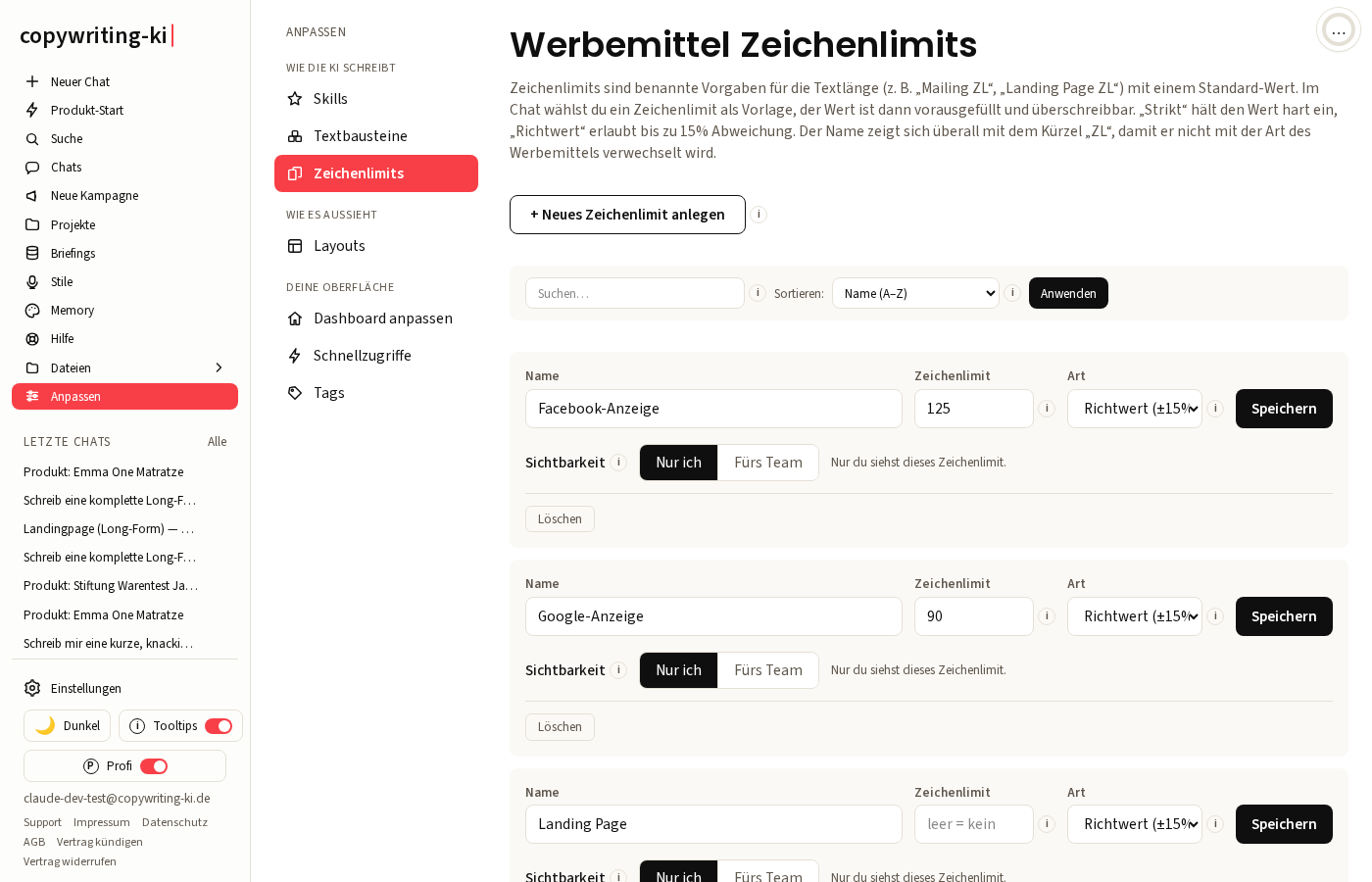
Die Seite findest du links unter Anpassen, dort oben im Reiter Zeichenlimits. Oben legst du neue an, darunter stehen die vorhandenen.
Zeichenlimit-Vorlage ist nicht gleich Dokument-Vorlage
Ein Wort zum Namen, damit nichts durcheinandergeht: Diese Längen-Vorgaben heißen in der App Zeichenlimit-Vorlagen. Verwechsle sie nicht mit den Dokument-Vorlagen, die du im Chat über dem Eingabefeld als Muster für die KI wählst. Eine Zeichenlimit-Vorlage steuert nur die Länge deines Textes. Eine Dokument-Vorlage gibt der KI ein ganzes Dokument als Vorbild mit. Zwei verschiedene Dinge, deshalb hier immer der volle Name „Zeichenlimit-Vorlage“.
Das Kürzel „ZL“
Jedes Zeichenlimit bekommt in der Anzeige automatisch das Kürzel ZL angehängt. Aus „Mailing“ wird „Mailing ZL“, aus „Landing Page“ wird „Landing Page ZL“.
Das hat einen Grund. In der App gibt es zwei Dinge, die leicht durcheinandergehen: die Art des Werbemittels (ist das eine Landingpage, ein Mailing, eine Anzeige?) und das Zeichenlimit dafür. Beide dürfen „Mailing“ heißen. Das „ZL“ macht auf den ersten Blick klar: Hier ist die Längen-Vorgabe gemeint, nicht die Werbemittel-Art. Du musst das Kürzel nicht selbst tippen, die App hängt es überall von allein an.
Was schon da ist
Beim ersten Besuch der Seite legt die App dir ein paar sinnvolle Zeichenlimit-Vorlagen an, damit du nicht bei null anfängst:
- Mailing und Landing Page, beide ohne festen Wert (die Länge ist hier meist offen).
- Google-Anzeige mit 90 Zeichen.
- Facebook-Anzeige mit 125 Zeichen.
- SMS/Kurz mit 160 Zeichen.
Alle sind als Richtwert angelegt. Du kannst sie behalten, den Wert ändern, auf strikt stellen oder löschen, ganz wie du magst. Sie sind nur ein Startpunkt.
Ein neues Zeichenlimit anlegen
Im Kasten Neues Zeichenlimit anlegen oben füllst du drei Felder:
- Name. Wofür ist die Zeichenlimit-Vorlage? Nimm etwas Sprechendes wie „Betreffzeile“, „Google-Anzeige“ oder „Postkarte Vorderseite“. Das „ZL“ kommt automatisch dazu, du schreibst nur „Betreffzeile“.
- Zeichenlimit. Die Zahl, also die erlaubte Länge in Zeichen. Lässt du das Feld leer, gilt kein fester Wert. Das ist gewollt: Eine Zeichenlimit-Vorlage ohne Zahl merkt sich nur die Strenge-Einstellung, den konkreten Wert tippst du dann im Chat.
- Art. Hier entscheidest du, wie hart das Limit gilt. Dazu gleich mehr.
Ein Klick auf Anlegen, fertig. Die neue Zeichenlimit-Vorlage taucht sofort in der Liste darunter auf.
Richtwert, strikt oder Max.
Das ist die wichtigste Entscheidung, deshalb kurz im Detail. Es gibt drei Stufen:
- Strikt heißt: höchstens so viele Zeichen, keinen einzigen mehr. Die KI hält sich hart daran. Nimm das, wo die Grenze eine echte Grenze ist, etwa bei Anzeigenformaten, die längeren Text technisch abschneiden.
- Richtwert (±15%) heißt: Die Zahl ist ein Ziel, kleine Abweichungen nach oben oder unten sind in Ordnung, bis zu etwa 15 Prozent. Nimm das, wo die Länge eher eine Orientierung ist als eine Mauer, zum Beispiel bei einem Mailing, das „ungefähr so lang“ werden soll.
- Max. heißt: höchstens so viele Zeichen wie bei strikt, die Obergrenze wird nie überschritten, aber bis zu 10 Prozent weniger sind erlaubt. Gut, wenn du eine feste Obergrenze brauchst, dem Text aber Luft nach unten lassen willst.
Im Zweifel Richtwert. Ein Text, der eine Handvoll Zeichen zu lang ist, aber sauber klingt, ist meist besser als einer, der mitten im Satz gekappt wurde. Nur wo die Grenze wirklich hart ist, nimm strikt.
Vorhandene ändern und löschen
Jedes Zeichenlimit in der Liste ist direkt bearbeitbar. Du änderst Name, Wert oder Art im jeweiligen Kasten und klickst auf Speichern. Kein Umweg über eine eigene Seite.
Zum Entfernen klickst du unten am Kasten auf Löschen. Es kommt vorher eine Sicherheitsabfrage. Wichtig: Löschst du ein Zeichenlimit, verlieren Chats, die es als Standard nutzen, diese Voreinstellung. Der Text selbst bleibt natürlich unberührt, nur die vorausgefüllte Längen-Vorgabe ist dann weg.
„Nur ich“ oder fürs Team
Unter jedem Zeichenlimit sitzt ein kleiner Schalter für die Sichtbarkeit:
- Nur ich: Nur du siehst und nutzt diese Zeichenlimit-Vorlage.
- Fürs Team: Alle im Team können sie sehen und im Chat verwenden.
So legt ihr euch gemeinsame Standards an, etwa die festen Anzeigen-Limits eines Kunden, die für alle gelten sollen. Bearbeiten und löschen kann ein geteiltes Zeichenlimit weiterhin nur, wer es angelegt hat.
So nutzt du ein Zeichenlimit im Chat
Der eigentliche Sinn zeigt sich beim Schreiben. In der Kontextleiste über dem Eingabefeld sitzt der Button 🔢 Limit. Ein Klick darauf, und du hast zwei Wege:
- Eine Zeichenlimit-Vorlage wählen. In der Liste stehen deine Zeichenlimits (die eigenen und die vom Team geteilten). Wählst du eine, ist ihr Wert samt Strenge sofort vorausgefüllt. Du kannst den Wert danach noch überschreiben, die Zeichenlimit-Vorlage ist nur der Startpunkt.
- Ein eigenes Limit tippen. Darunter trägst du direkt eine Zahl ein, ohne Vorlage. Ein selbst getipptes Limit schlägt eine gewählte Zeichenlimit-Vorlage.
Egal welchen Weg du nimmst, du entscheidest auch hier zwischen den drei Stufen Richtwert, strikt und Max. Über den kleinen Umschalter klickst du durch. Der Button zeigt dir dann den aktiven Wert samt Zusatz, zum Beispiel „90 (strikt)“, „500 (Richtwert)“ oder „500 (Max.)“. Über das kleine ✕ am Button löst du die Vorgabe wieder, dann schreibt die KI ohne Längen-Grenze.
Von da an hält die KI die Länge im Blick. Bei strikt bleibt sie hart unter dem Wert, bei Richtwert zielt sie darauf und darf leicht darüber oder darunter landen, bei Max. bleibt sie unter der Grenze und darf bis zu 10 Prozent kürzer sein.
Kurz zusammengefasst
- Zeichenlimit-Vorlagen sind benannte Längen-Vorgaben, die du einmal anlegst und im Chat immer wieder wählst.
- Nicht verwechseln mit den Dokument-Vorlagen aus dem Chat: Das Zeichenlimit steuert die Länge, die Dokument-Vorlage gibt der KI ein Muster-Dokument.
- Das Kürzel „ZL“ hängt die App automatisch an, damit das Zeichenlimit nicht mit der Werbemittel-Art verwechselt wird.
- Drei Angaben: Name, Wert (leer = kein fester Wert), Art. Drei Stufen: strikt hält hart, Richtwert erlaubt bis zu 15 Prozent Abweichung, Max. bleibt unter der Grenze und darf bis zu 10 Prozent kürzer sein.
- Ein paar sinnvolle Zeichenlimit-Vorlagen sind schon da, du kannst sie ändern, ergänzen oder löschen.
- Nur für dich oder fürs Team teilen, je nachdem, ob nur du oder alle die Vorlage nutzen sollen.
- Im Chat über den Button „🔢 Limit“ wählen oder ein eigenes Limit tippen. Ein eigener Wert schlägt die Zeichenlimit-Vorlage.