Werbemittel gestalten und Bilder erzeugen
Vom fertigen Text zum gestalteten Werbemittel
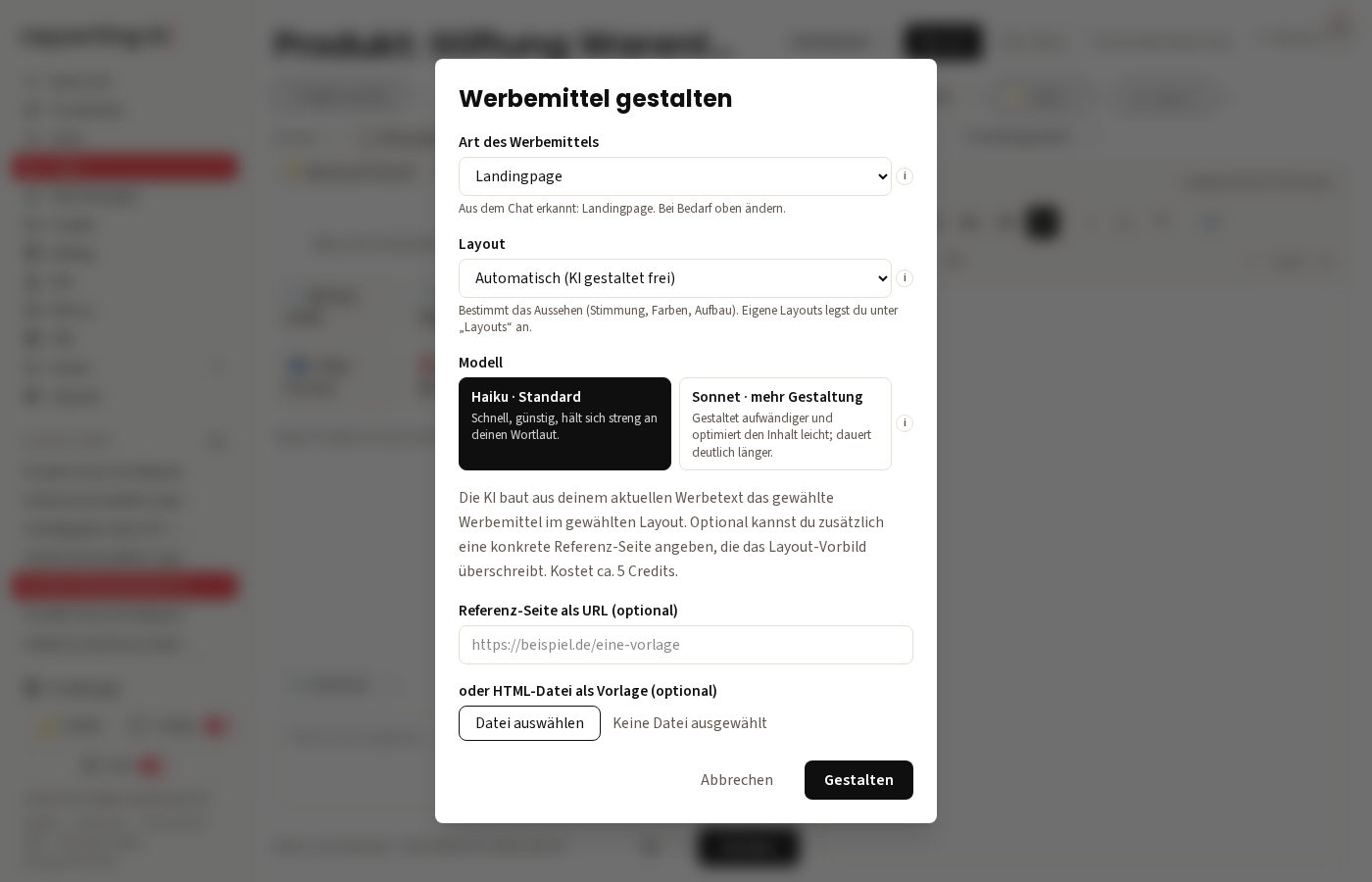
Dein Text steht im Editor. Jetzt machst du daraus etwas, das man verschicken, online stellen oder ausdrucken kann. Über dem Editor sitzt der Knopf ✨ Kreativ. Dahinter liegt der Punkt Werbemittel gestalten. Ein Klick, ein kurzer Dialog, und die KI baut aus deinem aktuellen Text ein fertiges, durchgestaltetes Werbemittel: mit Überschriften, Abschnitten, Buttons, Aufzählungen, allem.
Wichtig vorweg: Die KI arbeitet mit dem Text, der gerade im Editor steht. Was du noch nicht gespeichert hast, wird vorher automatisch übernommen. Du musst also nicht extra auf „Speichern“ klicken, bevor du gestaltest.
Welche Art von Werbemittel
Im Dialog wählst du oben die Art. Zur Auswahl stehen:
- Landingpage. Die lange Verkaufsseite. Hero oben, Argumente, Beweise, Angebot, Bestellbereich.
- E-Mail / Mailing. Ein Mailing fürs Postfach. Schlanker als die Landingpage, auf den Klick ausgelegt.
- Google Ads. Suchanzeigen-Texte: Titelzeilen und Beschreibungen im Format, das Google erwartet.
- Facebook-Anzeige. Anzeigentext fürs soziale Netz, kürzer und mit anderem Rhythmus.
- Andere Anzeige. Für alles, was nicht in die vier oben passt. Eine Print-Anzeige, ein kurzer Werbetext, ein Format, das du selbst im Kopf hast.
Die App rät schon aus deinem Chat, welche Art gemeint ist, und stellt sie vor. Steht da das Falsche, änderst du es einfach. Ein Hinweis unter dem Feld zeigt dir, was erkannt wurde.
Ein kleiner, aber wichtiger Punkt: Das Tool ist nicht nur für Mailings und Landingpages gedacht. Über „Andere Anzeige“ und über den Chat selbst baust du genauso gut andere Werbetexte, und auch Texte, die gar nichts verkaufen wollen. Ein Fachbeitrag, ein Ratgeber-Text, ein für KI-Suche und Antwort-Maschinen optimierter Text (oft GEO oder AEO genannt). Das Werkzeug schreibt Werbung, aber es schreibt nicht nur Werbung.
Das Aussehen steuern: drei Wege
Wie das Werbemittel am Ende aussieht (Stimmung, Farben, Aufbau), bestimmst du über das Feld Layout. Du hast drei Möglichkeiten.
1. Frei gestalten lassen. Lass die Auswahl auf „Automatisch (KI gestaltet frei)“. Dann baut die KI das Aussehen selbst, nach bewährten Mustern aus dem Direct Response. Der schnellste Weg, und für den ersten Wurf oft völlig ausreichend.
2. Eine Layout-Vorlage wählen. Im selben Feld findest du fertige Layouts: die mitgelieferten Standard-Layouts und deine eigenen Layouts. Ein Layout legt den Look fest, also Stimmung, Farben und groben Aufbau. Eigene Layouts legst du im Bereich Layouts an. Einmal eingerichtet, kannst du sie immer wieder verwenden. Praktisch, wenn ein Kunde ein festes Erscheinungsbild hat und alles gleich aussehen soll.
3. Eine Referenz-Seite angeben. Du hast eine Seite, deren Stil dir gefällt? Dann gib sie als Vorbild an, auf zwei Wegen:
- Als URL. Trag die Web-Adresse einer bestehenden Seite ein. Die KI schaut sich den Stil an.
- Als HTML-Datei. Hast du den Quellcode einer Seite als Datei (Endung .html oder .htm), lädst du sie hoch.
Bei der Referenz zählt nur das Aussehen. Übernommen wird der Stil, nicht der Text. Dein Werbetext bleibt deiner. Und: Eine Referenz-Seite ist stärker als eine Layout-Vorlage. Gibst du beides an, gewinnt die Referenz.
Das Gestalten dauert einen Moment, bis zu etwa einer Minute. Danach öffnet sich das fertige Werbemittel auf einer eigenen Seite. Oben in der Leiste taucht dann ein Knopf auf, mit dem du es jederzeit wieder öffnest (zum Beispiel „Landingpage öffnen“). Pro Art gibt es ein Werbemittel: Erzeugst du eine Landingpage neu, ersetzt sie die alte. Über das kleine ✕ am Knopf löschst du ein Werbemittel wieder. Dein Werbetext und deine Bilder im Chat bleiben dabei erhalten.
Bilder: Platzhalter setzen und füllen
Ein gutes Werbemittel braucht Bilder. In copywriting-ki erzeugst du sie direkt an der Stelle, an die sie gehören. Den Weg dorthin findest du im ✨ Kreativ-Menü über dem Editor.
Es gibt zwei Wege zum Bild: den geplanten (mit Platzhalter) und den spontanen (sofort einfügen).
Der geplante Weg: Bildvorschläge
Beim Schreiben kann die KI an passenden Stellen einen Bild-Platzhalter in den Text setzen. Er sieht so aus:
📷 Bildvorschlag 1: aufgeschlagenes Steuer-Handbuch auf einem Holztisch, warmes Licht
So ein Platzhalter ist im Editor farblich hervorgehoben, du siehst ihn sofort. Er ist eine Notiz an dich: „Hier gehört ein Bild hin, und zwar dieses.“ Geschrieben ist das Bild damit noch nicht. Du entscheidest, ob du es erzeugen willst.
Für jeden offenen Platzhalter erscheint über dem Editor ein eigener Knopf, zum Beispiel Bild 1 erzeugen. Ein Klick, und die KI erzeugt genau das beschriebene Bild und setzt es an die Stelle des Platzhalters. Der Platzhalter-Text verschwindet, das Bild steht an seinem Platz. So arbeitest du dich von oben nach unten durch und füllst eine Bildstelle nach der anderen.
Der Vorteil: Du planst erst, wo Bilder hinkommen, und erzeugst sie dann gezielt. Du musst nicht raten, wo welches Bild sitzt.
Der spontane Weg: Bild erstellen
Du willst an der Cursor-Stelle sofort ein Bild, ohne Platzhalter? Dann nimm im ✨ Kreativ-Menü den Punkt Bild erstellen. Du hast dort drei Quellen:
- Per Beschreibung. Du tippst, was du sehen willst (zum Beispiel „Nahaufnahme einer Hand, die einen Füllfederhalter über einem Vertrag hält, gedämpftes Licht“), und die KI erzeugt das Bild. Es wird an der Stelle eingefügt, an der dein Cursor steht. Das dauert bis zu etwa 30 Sekunden.
- Aus Prämien-PDF. Du hast eine Prämie als PDF (einen Spezialreport, ein Workbook, eine Checkliste)? Lade das PDF hoch. Du siehst die Seiten als Vorschau-Kacheln und klickst die an, die du brauchst. Die gewählte Seite wird als scharfes Bild in den Text eingesetzt. Ideal, um ein echtes Cover oder eine echte Innenseite der Prämie zu zeigen, statt sie nur zu beschreiben.
Beide Wege setzen das Bild dort ein, wo der Cursor im Text steht. Klick also vorher an die richtige Stelle.
Ein paar praktische Hinweise zu Bildern
- Setz den Cursor vor dem Einfügen an die Stelle, an die das Bild gehört. Sonst landet es da, wo du zuletzt geschrieben hast.
- Gefällt ein Bild nicht, erzeug es neu mit einer genaueren Beschreibung. Je konkreter du sagst, was du willst (Motiv, Licht, Ausschnitt, Stimmung), desto näher kommt das Ergebnis.
- Bilder im Werbetext werden mitgespeichert und wandern beim Gestalten und beim Export mit ins fertige Werbemittel.
Export: HTML, Word oder PDF
Wenn dein Text (oder dein gestaltetes Werbemittel) fertig ist, lädst du ihn als Datei herunter. Über den Knopf Export öffnet sich ein Menü mit vier Datei-Formaten (HTML, Word, PDF hoch, PDF quer) und zwei Kopier-Knöpfen: Als Text kopieren und Formatiert kopieren legen den Text direkt in die Zwischenablage, ohne Datei.
- HTML
- Word
- PDF hoch (Hochformat)
- PDF quer (Querformat)
Jeder erzeugte Export landet zusätzlich im Archiv im selben Menü. Da findest du deine letzten Exporte wieder, kannst sie erneut herunterladen oder einzeln löschen.
Welches Format wofür: bitte einmal lesen
Das ist der Punkt, an dem viele unnötig Zeit verlieren. Deshalb klar und kurz:
- HTML behält das Layout am sichersten. Das ist die Originalform. Schriften, Abstände, Bilder, Buttons, alles sitzt so, wie es gedacht ist. Wenn du eine Landingpage online stellen oder jemandem zeigen willst, wie sie wirklich aussieht, nimm HTML.
- PDF kommt dem Layout sehr nahe. Ein PDF wird aus genau dieser Originalform gedruckt und sieht fast identisch aus. Du wählst Hoch- oder Querformat. PDF ist die richtige Wahl zum Versenden, Vorlegen und Freigeben, also überall, wo nichts mehr verrutschen und nichts mehr bearbeitet werden soll.
- Word kann das Layout verlieren. Word baut den Text in ein Textverarbeitungs-Dokument um. Dabei können Abstände, feine Gestaltung und manche Layout-Details anders aussehen als im Original. Buttons werden zu einfachen Links. Word ist trotzdem nützlich, nämlich dann, wenn jemand den Text noch weiterbearbeiten, kommentieren oder ins eigene Firmen-Layout übernehmen soll. Zum Vorzeigen des fertigen Looks ist es nicht das richtige Format.
Kurz als Faustregel: Look zeigen oder online stellen, nimm HTML. Verschicken und freigeben, nimm PDF. Weiterbearbeiten lassen, nimm Word.
Die Word-Datei ist sauber als deutsches Dokument angelegt und trägt deinen Namen als Autor. Du kannst sie also direkt weitergeben.
Was es kostet
Werbemittel gestalten und Bilder erzeugen kosten Credits. Vor jedem Schritt zeigt dir die App einen Richtwert, du gehst also nie ins Blaue. Der Export selbst kostet nichts extra.
In Kürze
- ✨ Kreativ über dem Editor, dort Werbemittel gestalten, dann Art und Aussehen wählen.
- Aussehen: frei von der KI, feste Layout-Vorlage, oder Referenz-Seite (nur Stil, nicht Text).
- Bilder ebenfalls über ✨ Kreativ: geplant über Bildvorschläge (Platzhalter, dann „Bild N erzeugen“) oder spontan über 🖼 Bild erstellen (per Beschreibung oder aus Prämien-PDF), eingefügt an der Cursor-Stelle.
- Export über Export: HTML behält den Look am sichersten, PDF kommt sehr nah dran, Word ist zum Weiterbearbeiten gedacht.