Im Team arbeiten
Gemeinsam texten im Team
Wenn ihr zu mehreren arbeitet, muss nicht jeder bei null anfangen. Kunden- und Produktstimmen, Briefings, Textbausteine, alles, was einer sauber angelegt hat, kann das ganze Team nutzen. Genau dafür ist der Team-Bereich da.
Zuerst ein Missverständnis aus dem Weg räumen: „Nur ich“ ist keine Datenschutz-Einstellung
Bevor wir loslegen, das Wichtigste vorweg. „Nur ich“ (das war früher die Stellung „Privat“) hat im Team nichts mit Privatsphäre oder Datenschutz zu tun. Es ist eine reine Rechte-Einstellung, also eine Frage der Sichtbarkeit. Mehr steckt nicht dahinter.
„Nur ich“ bedeutet einzig: Nur das Mitglied selbst sieht die Inhalte, die es selbst angelegt hat. Sonst niemand. Das war's. Kein Tresor, kein Geheimfach, kein besonderer Schutz. Stellst du einen Kunden, ein Briefing oder ein Dokument auf „Nur ich“, taucht es einfach nicht in der gemeinsamen Team-Bibliothek auf. Stellst du es auf „Fürs Team“, sehen und nutzen es alle.
(Eine Sache trotzdem der Klarheit halber: Sobald es darum geht, Inhalte anderer Mitglieder einzusehen oder zu übernehmen, etwa wenn du einen Kollegen entfernst oder den Manager-Einblick nutzt, spielen rechtliche Punkte natürlich weiter eine Rolle. Das versteht sich von selbst und ist eine ganz andere Baustelle als das kleine Wort „Nur ich“.)
Voraussetzung und wo du den Bereich findest
Ein echtes Team mit mehreren Personen gibt es nur im Team-Tarif. Andere Tarife haben genau einen Platz, der gehört dir. Du kannst den Team-Bereich trotzdem öffnen, aber einladen kannst du erst, wenn dein Tarif mehr als einen Platz hat.
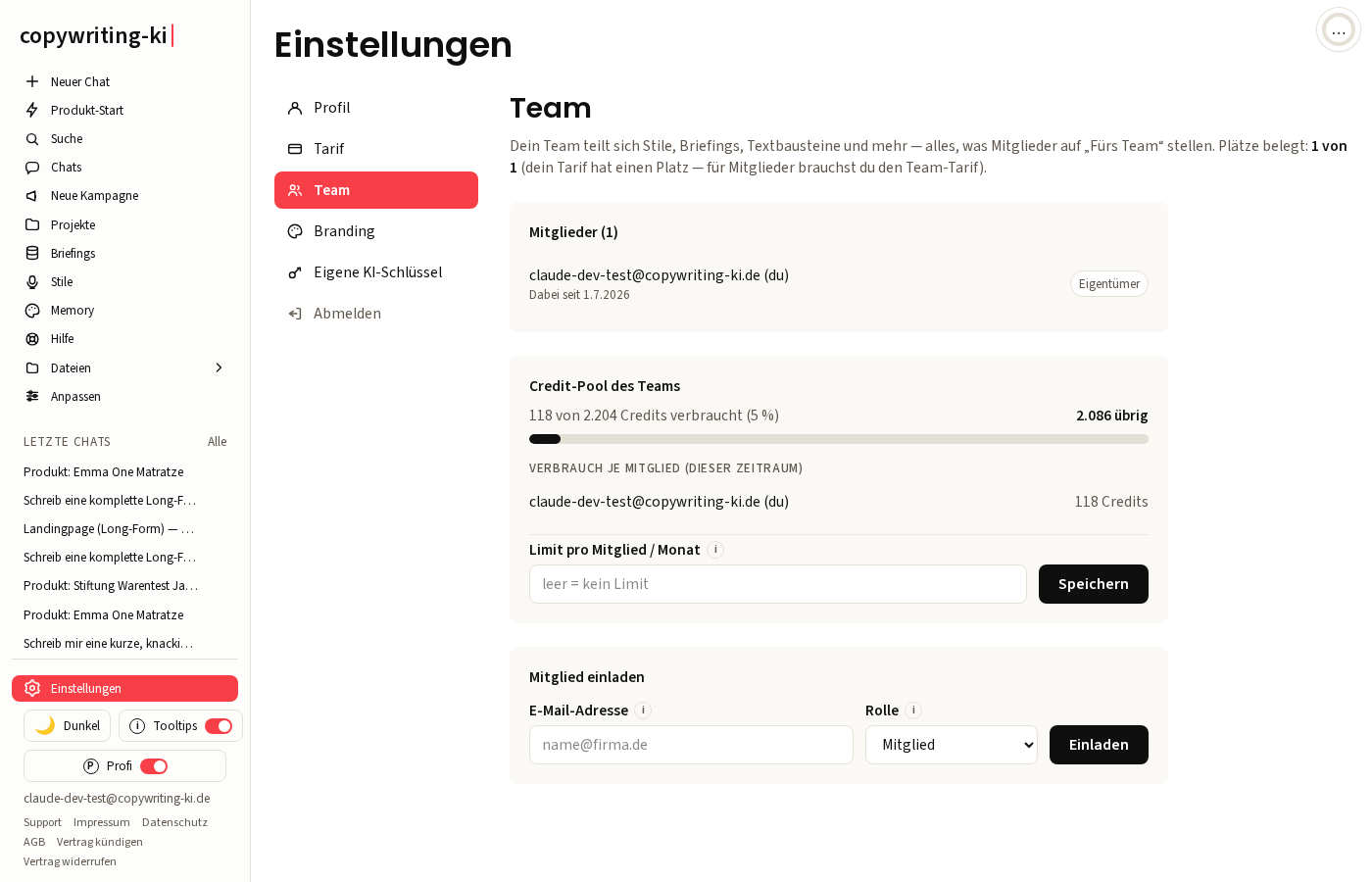
Den Bereich findest du unter Einstellungen, Reiter Team. Dort läuft alles zusammen: wer dabei ist, wer welche Rolle hat, wie viele Plätze belegt sind, der gemeinsame Credit-Topf und die Einstellungen für geteilte Inhalte.
Rollen und Plätze
Im Team gibt es drei Rollen.
- Mitglied. Der Normalfall. Ein Mitglied arbeitet in der App, nutzt geteilte Inhalte und teilt selbst, was es teilen will. Die Verwaltung sieht es nicht.
- Leitung. Darf verwalten: einladen, Rollen ändern, Mitglieder entfernen, den Credit-Pool steuern, Zusatzplätze kaufen. Ein Team kann mehrere Leitungen haben.
- Eigentümer. Die Person, über deren Tarif das Team läuft. Es gibt genau einen Eigentümer. Er darf alles, was die Leitung darf, plus drei Dinge, die sonst niemand kann: das Team umbenennen, die Eigentümerschaft übertragen und den Manager-Einblick schalten (dazu weiter unten mehr).
Ein Punkt, der oft falsch verstanden wird: Die Verwaltung (Mitglieder einladen und entfernen, Rollen vergeben) sehen und bedienen beide, die Leitung und der Eigentümer. Es ist also nicht so, dass nur die Leitung an die Verwaltung kommt. Der Eigentümer kann das genauso. Nur ein einfaches Mitglied bekommt diese Kästen gar nicht zu Gesicht. Und die drei Extra-Rechte (umbenennen, übertragen, Manager-Einblick) bleiben allein beim Eigentümer.
Oben im Team-Bereich steht, wie viele Plätze belegt sind, zum Beispiel „belegt 3 von 5“. Jedes aktive Mitglied belegt einen Platz. Entfernst du ein Mitglied, wird sein Platz sofort wieder frei, und du kannst jemand anderen einladen.
Eine Betrachter- oder Gast-Rolle mit nur eingeschränkten Rechten gibt es über die Oberfläche nicht. Du vergibst immer entweder Mitglied oder Leitung. Willst du jemandem nur einen einzelnen Kunden oder ein einzelnes Briefing zum Lesen geben, machst du das über die Einzel-Freigabe (siehe „Was geteilt wird“).
Mitglieder einladen
Einladen geht in drei Schritten. Im Kasten Mitglied einladen trägst du die E-Mail-Adresse ein, wählst die Rolle (Mitglied oder Leitung) und klickst auf Einladen.
Danach zeigt dir die App einen Einladungs-Link. Zwei Dinge dazu, die wichtig sind:
- Der Link wird nur ein einziges Mal angezeigt. Kopier ihn gleich (Knopf „Link kopieren“). Aus Sicherheitsgründen lässt er sich später nicht noch einmal anzeigen. In der Regel geht parallel eine Einladungsmail raus, aber der Link ist dein sicherer Weg, falls die Mail im Spam landet oder auf sich warten lässt.
- Der Link ist 7 Tage gültig und an genau diese E-Mail-Adresse gebunden. Er funktioniert nur für die eingeladene Person.
Die andere Seite muss die Einladung noch annehmen. Sie öffnet den Link, meldet sich an oder legt ein Konto an und bestätigt mit „Einladung annehmen“. Erst dann ist sie im Team und belegt einen Platz.
Solange eine Einladung noch offen ist, siehst du sie unter Offene Einladungen mit dem Ablaufdatum. Willst du sie zurückziehen, bevor sie angenommen wurde, klick auf Widerrufen. Der Link ist dann sofort tot.
Rollen ändern und Mitglieder entfernen
Bei jedem Mitglied steht ein kleines Rollen-Dropdown. Stell es auf Mitglied oder Leitung um und klick Übernehmen. So machst du jemanden zur Leitung oder nimmst ihm die Verwaltungsrechte wieder ab.
Was mit den Inhalten passiert
Zum Entfernen klickst du auf den entsprechenden Knopf beim Mitglied. Bevor tatsächlich etwas passiert, fragt dich die App, was mit den Nur-ich-Inhalten dieser Person geschehen soll, also mit allem, was sie auf „Nur ich“ stehen hatte. Was sie „Fürs Team“ geteilt hat, ist davon nie betroffen, das bleibt dem Team erhalten. Nur um die Nur-ich-Sachen geht es, und du hast drei Möglichkeiten:
- Einem anderen Mitglied übertragen (empfohlen). Die Nur-ich-Kunden, -Produkte, -Briefings, -Dokumente und so weiter wandern zu einer Person, die du auswählst. Nichts geht verloren, und jemand kümmert sich weiter darum.
- Dem Team zuordnen. Die Inhalte werden für alle sichtbar, wandern also in die Team-Bibliothek. Chats bilden dabei einen Sonderfall: Sie werden dann nur noch zum Lesen freigegeben, nicht zum Weiterschreiben.
- Löschen. Die Nur-ich-Inhalte werden entfernt.
Egal, wie du dich entscheidest: Die Nur-ich-Inhalte der Person verlassen mit dem Entfernen die Team-Bibliothek (übertragen, geteilt oder gelöscht). Was sie „Fürs Team“ geteilt hatte, bleibt liegen.
Was mit dem Konto passiert (Beispiel Peter)
Hier wird es am häufigsten falsch verstanden, deshalb ganz deutlich. Entfernst du Peter aus dem Team, wird sein Konto nicht gelöscht. Peter behält sein persönliches Konto und kann sich weiter einloggen. Du sperrst nur seine Mitgliedschaft in diesem Team, nicht ihn als Nutzer.
Was sich für Peter ändert: Er ist danach in keinem Team-Tarif mehr. Sein Konto fällt auf den normalen Einzel-Status zurück. Er arbeitet dann wieder nur mit dem, was sein eigenes Konto hergibt, also seinem eigenen Tarif und Guthaben, sofern er eins hat. Hat er keinen eigenen Tarif, ist sein Konto entsprechend eingeschränkt, bis er selbst einen bucht. Aus dem gemeinsamen Credit-Topf des Teams zieht er nichts mehr, den gibt es für ihn nicht mehr.
Und die Inhalte aus seiner Zeit im Team: Auf die Team-Bibliothek hat Peter keinen Zugriff mehr, die gehört dem Team. Was aus seinen früheren Nur-ich-Inhalten geworden ist, hast du beim Entfernen ja gerade selbst entschieden (übertragen, geteilt oder gelöscht). Sein Platz im Team wird sofort frei.
Kurz gesagt: Entfernen heißt „raus aus diesem Team“, nicht „Konto weg“. Peter bleibt als Person mit eigenem Konto bestehen, nur eben ohne dieses Team und ohne den Team-Tarif.
Eigentümerschaft und Team-Name
Zwei Dinge, die nur der Eigentümer kann.
Eigentümerschaft übertragen. Willst du ein anderes Mitglied zum Eigentümer machen, geht das über einen eigenen Knopf. Achtung, das hat eine Folge für die Abrechnung: Das Team läuft danach über den Tarif der neuen Person. Ihr Konto zahlt, ihr Tarif bestimmt das Credit-Kontingent. Du selbst bleibst im Team, wirst aber zur Leitung herabgestuft. Das ist auch der Weg, den du gehen musst, wenn du als Eigentümer dein Konto löschen willst, ohne das Team führungslos zurückzulassen.
Team umbenennen. Der Name, unter dem dein Team in der App auftaucht. Ein Feld, neuer Name rein, speichern. Rein kosmetisch, ändert nichts an Rechten oder Abrechnung.
Was geteilt wird
Es gibt zwei Wege, wie ein Inhalt von „Nur ich“ ins Team wandert. Halt die auseinander, dann verstehst du das ganze System.
A) Der Sichtbarkeits-Schalter pro Eintrag
An fast jedem Eintrag sitzt ein kleiner Umschalter Sichtbarkeit mit den zwei Stellungen Nur ich und Fürs Team. Steht er auf „Nur ich“, siehst nur du den Eintrag. Steht er auf „Fürs Team“, sehen und nutzen ihn alle im Team. Diesen Schalter gibt es bei:
- Profilen (Kunden mit ihrer Kundenstimme, Produkte mit ihrer Produktstimme)
- Briefings, Dokumenten, Bausteinen
- Zeichenlimits, Layouts, Bildern
- Skills und der Kampagne
Zwei Sonderfälle solltest du kennen:
- Skills teilst du nur zum Ansehen und Übernehmen. Ein geteilter Skill wirkt nie automatisch in den Chats deiner Kollegen. Sie können ihn sich anschauen und als eigene Kopie übernehmen, mehr nicht.
- Chats stellst du fürs Team nur zum Lesen frei. Ändern und weiterschreiben kann einen Chat immer nur die Person, die ihn angelegt hat.
B) Die Einzel-Freigabe über den Freigeben-Dialog
Manchmal willst du nicht gleich das ganze Team einweihen, sondern nur eine bestimmte Person. Dafür gibt es bei drei Sorten von Einträgen einen Knopf Freigeben …: bei Kunden, Produkten und Briefings.
Im Dialog wählst du ein Team-Mitglied aus und gibst ihm eine Stufe:
- Betrachter. Darf den Eintrag nur ansehen.
- Bearbeiter. Darf den Eintrag auch ändern.
Bei Briefings gibt es nur Betrachter. Ein freigegebenes Briefing kann die Person also lesen und im Chat nutzen, ändern kannst nur du als Ersteller. Ein kleiner, aber wichtiger Zusatz: Die an einem Briefing hängenden Wissens-Dokumente werden nicht automatisch mit freigegeben. Die folgen ihrer eigenen Sichtbarkeit. Willst du auch die teilen, stell das jeweilige Dokument selbst auf „Fürs Team“.
Der geteilte Credit-Pool
Ein Team hat einen gemeinsamen Credit-Topf. Alle ziehen aus demselben Pool, und bezahlt wird er über den Tarif des Eigentümers. Diesen Bereich sehen Leitung und Eigentümer.
Du siehst dort den Pool-Stand (wie viel verbraucht, wie viel übrig, in Prozent) und darunter den Verbrauch je Mitglied für den laufenden Zeitraum. Sichtbar ist also, wer wie viele Credits zieht, nicht, woran er arbeitet. Es geht ums Budget, nicht um die Texte.
Damit keiner den Topf allein leerräumt, gibt es eine weiche Deckelung: das Feld Limit pro Mitglied / Monat. Trägst du hier eine Zahl ein, kommt jedes Mitglied pro Monat nur bis zu diesem Limit. Lässt du es leer, gilt kein Einzel-Limit, dann zählt allein der gemeinsame Pool.
Und du wirst nicht überrascht: Läuft der Pool voll, gehen automatisch Warn-Mails an die Leitung, bei 75 %, bei 90 % und bei 100 % Verbrauch. So siehst du früh genug, wann es eng wird.
Zusatzplätze kaufen
Reichen die Plätze deines Tarifs nicht, kannst du als Leitung oder Eigentümer weitere dazukaufen, vorausgesetzt, dein Tarif bietet das an. Nur dann taucht der Kasten Zusätzliche Plätze überhaupt auf.
Du wählst die Anzahl und klickst auf Platz kaufen. Das ist ein Einmalkauf: Der Platz gehört danach dauerhaft zu deinem Team, kein Abo, keine monatliche Extra-Buchung. Ein gekaufter Platz verhält sich wie jeder andere, du kannst ihn frei mit Mitgliedern belegen und wieder frei machen.
Manager-Einblick
Das ist die heikelste Einstellung im ganzen Team-Bereich, und deshalb kann sie nur der Eigentümer schalten.
Normalerweise gilt: Was ein Mitglied auf „Nur ich“ stehen hat, sieht sonst niemand. Der Manager-Einblick lockert das an einer Stelle. Ist er an, dürfen Leitung und Eigentümer auch die Nur-ich-Inhalte der Team-Bibliothek lesen, nämlich Kunden, Produkte, Briefings, Dokumente und Textbausteine. Nur lesen, nicht ändern, nicht löschen. Ausdrücklich ausgenommen bleiben Chats und Bilder auf „Nur ich“. Die sieht die Leitung nie, auch mit eingeschaltetem Einblick nicht.
Achtung, hier wird es echt rechtlich, und zwar richtig: Auch wenn „Nur ich“ technisch nur eine Sichtbarkeits-Einstellung ist, greifst du mit dem Manager-Einblick in die Privatsphäre deiner Leute ein. Deshalb lässt sich der Einblick nur über eine Bestätigung einschalten. Der Hinweis dort erinnert dich an zwei Dinge, die deine Sache als Arbeitgeber sind: deine Informationspflicht gegenüber den Beschäftigten und, falls es einen Betriebsrat gibt, die mögliche Mitbestimmung. Kläre das am besten vorab mit deinem Team.
Der Einblick ist bewusst angekündigt statt verdeckt. Solange er aktiv ist, sehen alle Mitglieder oben in der App einen dauerhaften Hinweis-Banner, dass die Leitung mitlesen kann. Und jeder einzelne Einblick in einen Nur-ich-Inhalt wird protokolliert und der Erstellerin oder dem Ersteller angezeigt. Das volle Protokoll steht auf der Team-Seite direkt unter dem Schalter.
Ausschalten geht jederzeit mit einem Klick, ohne Rückfrage. Weniger Rechte brauchen keine Warnung. Sobald du ausschaltest, ist der Banner sofort weg und die Leitung sieht wieder nichts, was auf „Nur ich“ steht.
Zwischen Teams wechseln
Gehörst du zu mehreren Teams, zum Beispiel deinem eigenen und dem eines Kunden, dann brauchst du einen Weg, um zwischen ihnen zu wechseln. Dafür gibt es den Umschalter Aktives Team links in der Seitenleiste.
Du wählst dort einfach das Team aus, in dem du gerade arbeiten willst. Ab dann beziehen sich deine Inhalte, geteilten Ressourcen und der Credit-Pool auf dieses Team, bis du wieder umschaltest.
Hast du nur dein eigenes, persönliches Team, taucht der Umschalter gar nicht erst auf. Ein Umschalter mit nur einer Option wäre nur verwirrende Deko. Er erscheint also genau dann, wenn du ihn wirklich brauchst.