Dokumente hochladen und nutzen
Wofür Dokumente
Dokumente sind das Gedächtnis, das du der KI gibst. Alles, worauf sie sich beim Schreiben stützen soll, legst du hier ab. Dann erfindet sie keine Fakten, sondern arbeitet mit deinem echten Material.
Das gilt für jede Art von Text, nicht nur für Mailings und Landingpages:
- Werbetexte: Briefings, alte Mailings, Verkaufsseiten, Anzeigen, Konditionen, Pflichtangaben.
- Redaktionelle Texte: Fachartikel, Ratgeber, Whitepaper, Pressetexte, Newsletter.
- GEO- und KI-optimierte Texte: Quellen, Fakten, Studien, die in den Text einfließen sollen.
- Vorlagen und Quellen: Produktunterlagen, Preislisten, frühere Entwürfe, alles, was als Referenz dienen soll.
Kurz: Je besser dein Material, desto besser der Text. Ein Dokument hochzuladen dauert eine Minute und spart dir später viel Korrigieren.
Deine Bibliothek im Überblick
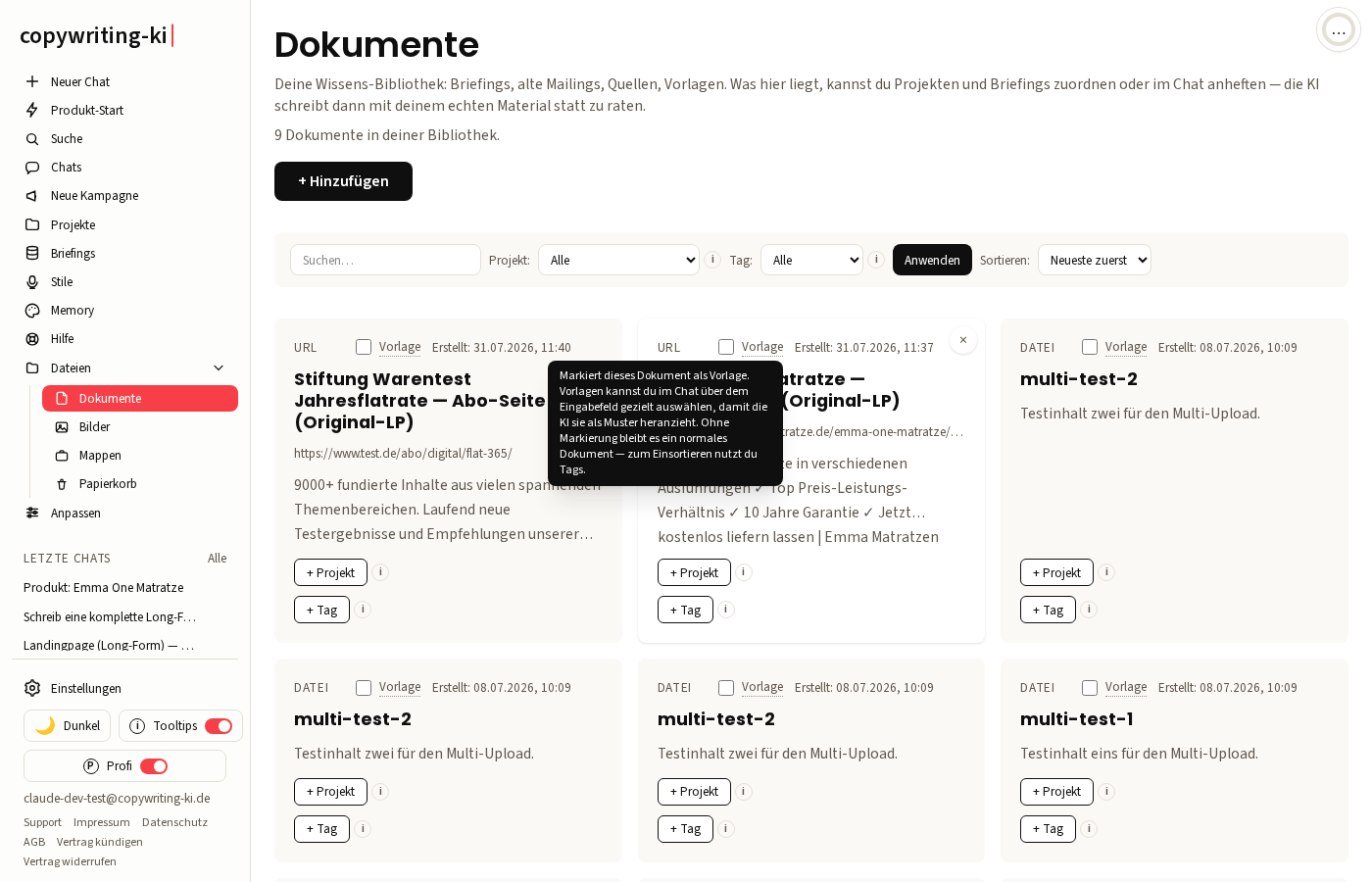
Wenn du links auf Dokumente gehst, landest du in deiner Bibliothek. Oben steht, wie viele Dokumente drin liegen. Darunter sitzen der Knopf zum Hinzufügen und die Filter-Leiste, rechts darin das Sortier-Menü. Alles, was du zum Wiederfinden brauchst, an einer Stelle. Jedes Dokument erscheint als Karte mit Titel, kurzer Vorschau und den Knöpfen für Projekt und Tag.
Sortieren
Rechts in der Filter-Leiste sitzt das Menü Sortieren. Drei Möglichkeiten:
- Name (A-Z) ordnet alphabetisch nach Titel. Gut, wenn du einen bestimmten Namen suchst.
- Zuletzt geändert stellt nach oben, woran du zuletzt gearbeitet hast.
- Zuletzt erstellt stellt nach oben, was du zuletzt hochgeladen hast.
Deine Wahl merkt sich die App pro Liste. Stellst du die Dokumente auf „Name (A-Z)“, bleibt das so, bis du es wieder änderst. In den Bildern oder im Archiv kannst du davon getrennt anders sortieren, ohne dass sich die Listen gegenseitig verstellen.
Suchen und filtern
In der Leiste darunter steht links das Suchfeld. Tipp einen Begriff ein, und die App zeigt nur noch die Dokumente, die dazu passen. Daneben das Menü Projekt: Wähl ein Projekt aus, und du siehst nur die Dokumente, die dazugehören. Steht das Menü auf „Alle“, siehst du wieder die ganze Bibliothek.
Such-Begriff und Projekt kannst du kombinieren, etwa alle Dokumente aus einem Projekt, in denen „Konditionen“ vorkommt. Ein Klick auf Filtern wendet die Auswahl an. So findest du auch in einer großen Bibliothek in Sekunden das richtige Stück.
Ein Dokument als Vorlage markieren
Oben rechts auf jeder Dokument-Karte sitzt ein kleiner Schalter Vorlage. Denselben Schalter findest du auf der Detailseite des Dokuments. Legst du ihn um, ist das Dokument als Vorlage markiert.
Was das bringt: Im Chat kannst du direkt über dem Eingabefeld deine Vorlagen gezielt auswählen. Die KI nimmt so ein Stück dann als Muster, für Aufbau, Ton, Länge und Machart. Du bekommst neuen Text, der sich an etwas orientiert, das schon funktioniert hat.
Ein Beispiel: Du hast ein Mailing, das gut lief. Markier es als Vorlage. Beim nächsten Mailing wählst du es über dem Eingabefeld aus, und die KI schreibt in derselben Machart weiter, nur mit neuem Inhalt.
Der Unterschied zum Anhängen mit der Büroklammer (weiter unten): Ein angehängtes Dokument liefert Wissen, also Fakten, Konditionen, Namen. Eine Vorlage liefert ein Muster, also Form und Stil. Beides kannst du im selben Chat kombinieren.
Drei Wege rein
Geh auf + Hinzufügen. Du hast drei Möglichkeiten. Über „Springe zu“ oben im Dialog springst du direkt zu dem Weg, den du gerade brauchst.
1. Text einfügen
Der schnellste Weg, wenn du den Text schon irgendwo hast. Kopier ihn aus Word, aus dem Browser oder aus einer E-Mail und füg ihn in das Eingabefeld ein. Titel dazu, fertig.
Das Besondere: Du arbeitest in einem visuellen Editor, nicht in einem nackten Textfeld. Überschriften, Fettungen, Listen und Tabellen bleiben beim Einfügen erhalten. Du musst also nichts neu formatieren. Nimm diesen Weg, wenn der Text nirgends als Datei liegt, sondern nur in der Zwischenablage.
2. URL einlesen
Du gibst die Adresse einer Webseite ein, zum Beispiel eine Landingpage der Konkurrenz oder einen Fachartikel. Die App holt die Seite und zieht den Haupttext heraus. Menü, Werbung und Footer fallen weg, nur der eigentliche Inhalt bleibt übrig.
Einen Titel kannst du selbst vergeben. Lässt du das Feld leer, wird der Titel von der Seite übernommen. Die Quell-Adresse merkt sich die App und zeigt sie später auf der Detailseite des Dokuments. So weißt du immer, woher der Text stammt.
3. Datei hochladen
Zieh die Datei einfach in das Feld oder klick darauf, um sie auszuwählen. Diese Formate liest die App:
- Word (.docx) mit Überschriften und Formatierungen.
- PDF (.pdf), seitenweise ausgelesen.
- Text (.txt) und Markdown (.md).
Pro Datei sind bis zu 25 MB möglich. Das Original wird mit abgelegt. Über einen Download-Link auf der Detailseite holst du es später bei Bedarf wieder herunter. Bleibt das Titelfeld leer, nimmt die App den Dateinamen.
PDFs: Standard oder Vision
Sobald du eine PDF auswählst, erscheint ein zusätzlicher Block: PDF-Verarbeitung. Hier entscheidest du, wie genau die App das PDF auslesen soll. Das ist die wichtigste Stelle dieser Anleitung. Nimm dir kurz Zeit dafür.
Standard-Erkennung
Die schnelle Variante. Die App liest den Text direkt aus dem PDF, mit Überschriften und Formatierungen. Für die meisten PDFs reicht das völlig: ein normaler Fließtext, ein Briefing, ein Artikel, eine Pressemitteilung.
Der Haken: Tabellen erkennt die Standard-Erkennung nicht als Tabellen. Sie löst sie in Fließtext auf. Aus einer sauberen Preistabelle wird dann eine Reihe loser Zahlen, bei der nicht mehr klar ist, welcher Wert zu welcher Zeile gehört.
Claude Vision
Die genaue Variante, für anspruchsvolle Layouts. Statt den Text einfach herauszuziehen, schickt die App jede Seite als Bild an die KI. Die KI schaut sich die Seite an, so wie ein Mensch sie sehen würde, und liest ab, was wirklich dasteht.
Genau darum ist Vision bei diesen drei Fällen die richtige Wahl:
- Komplexe Tabellen. Weil die KI die Seite als Bild sieht, erkennt sie, was Spalte und was Zeile ist. Welcher Preis zu welcher Leistung gehört, bleibt erhalten. Bei der Standard-Erkennung geht genau das verloren.
- Mehrere Spalten. Zeitungsartikel, Prospekte oder Mailings im Mehrspalten-Satz liest die Standard-Erkennung oft quer durcheinander, also Zeile für Zeile über alle Spalten hinweg. Vision liest Spalte für Spalte, in der richtigen Reihenfolge.
- Gescannte Seiten. Ein eingescanntes Dokument ist für den Computer erstmal nur ein Bild ohne Text dahinter. Die Standard-Erkennung findet da gar nichts. Vision erkennt die Buchstaben auf dem Bild und macht echten Text daraus.
Der gemeinsame Grund: Vision liest jede Seite wie ein Bild. Es muss nicht erraten, in welcher Reihenfolge der Text gemeint war, sondern sieht das Layout direkt vor sich. Deshalb bleiben Tabellen, Spalten und Scans sauber, wo die Standard-Erkennung durcheinanderkommt.
Praktisch: Vision verarbeitet bis zu sechs Seiten gleichzeitig. Während es läuft, siehst du einen Fortschrittsbalken und eine mitlaufende Zeitanzeige. Bei einem mittleren PDF von 10 bis 30 Seiten dauert das etwa ein bis zwei Minuten. Lass den Tab in dieser Zeit offen.
Für Vision brauchst du einen Anthropic-API-Key unter Einstellungen. Ist keiner hinterlegt, sagt dir die App das, und du bleibst bei der Standard-Erkennung.
Die einfache Faustregel: Sauberer Fließtext geht mit der Standard-Erkennung. Sobald Tabellen, mehrere Spalten oder ein Scan im Spiel sind, nimm Vision. Lieber einmal zwei Minuten warten als hinterher mit verrutschten Zahlen weiterarbeiten.
Ordnung ohne Ordner: Projekte und Tags
Deine Bibliothek sortierst du über zwei Wege, die zusammen mehr können als klassische Ordner.
- Projekte bündeln alles, was zusammengehört, etwa ein Kunde oder eine Kampagne: Dokumente, Chats und Briefings an einem Ort. Und mehr: Die Dokumente eines Projekts gibt die App der KI beim Schreiben automatisch als Wissen mit. Ein Dokument darf in mehreren Projekten liegen.
- Tags sind freie Etiketten quer durch die Bibliothek, zum Beispiel „Pflichtangaben“ oder „Testimonials“. Ein Dokument kann beliebig viele Tags tragen.
Die Zuordnung machst du direkt auf der Dokument-Karte oder auf der Detailseite, jederzeit änderbar. Projekt und Tags vergibst du übrigens nicht beim Hochladen, sondern danach in Ruhe. Und über die Filter oben (Suchfeld plus Projekt-Menü) holst du dir jederzeit genau die Ausschnitte, die du gerade brauchst.
Im Chat als Kontext nutzen
Das ist der eigentliche Sinn der Sache. Im Chat hängst du ein Dokument an deine Nachricht an, über den Knopf Dokument anhängen (Büroklammer). Du wählst eines oder mehrere aus deiner Bibliothek, und die KI hat den Inhalt beim Schreiben vor sich.
Was das verändert:
- Die KI bezieht sich auf den echten Inhalt, statt zu raten. Sie nennt die richtigen Konditionen, die richtigen Produktdetails, die richtigen Namen.
- Briefings musst du nicht jedes Mal abtippen oder zusammenfassen. Häng das Briefing-Dokument an, und die KI kennt den Auftrag.
- Pflichtangaben und feste Formulierungen kommen so genau übernommen in den Text, ohne dass etwas verfälscht wird.
- Bei einer Konkurrenz-Landingpage als Dokument kannst du sagen „mach es besser als das hier“, und die KI weiß, worauf sie sich bezieht.
Willst du dagegen nicht das Wissen, sondern die Machart eines Stücks übernehmen, dann markier es als Vorlage und wähl es über dem Eingabefeld aus (siehe oben). Anhängen und Vorlage lassen sich frei kombinieren.
Du kannst dasselbe Dokument in beliebig vielen Chats wiederverwenden. Einmal hochgeladen, steht es dir immer zur Verfügung. Genau deshalb lohnt es sich, dein Material einmal sauber abzulegen: Du baust dir eine Bibliothek auf, auf die du bei jedem neuen Text zugreifst.
Kurz zusammengefasst
- Drei Wege rein: Text einfügen, URL einlesen, Datei hochladen.
- Bei PDFs mit Tabellen, Spalten oder Scans: Vision wählen, sonst Standard.
- Sortieren (Name, zuletzt geändert, zuletzt erstellt), suchen und nach Projekt filtern halten die Bibliothek übersichtlich.
- Gute Stücke als Vorlage markieren, dann im Chat über dem Eingabefeld als Muster wählen.
- Im Chat anhängen, damit die KI mit deinem echten Material arbeitet statt zu raten.