Credits und Abrechnung verstehen
Was ein Credit ist
Ein Credit ist eine kleine Verrechnungseinheit. Statt dass du für jede einzelne KI-Aktion einen Cent-Betrag siehst, rechnet die App in Credits. Das ist einfacher zu überblicken. Jede Aktion, bei der die KI für dich arbeitet, kostet eine bestimmte Menge davon. Eine kurze Aufgabe kostet wenig, eine große mehr.
Wichtig vorweg, weil es oft missverstanden wird: Es gibt keine festen Preise pro Aktion. Wie viele Credits eine Aktion kostet, hängt von der Länge ab. Je länger der Text, den die KI erzeugt oder bearbeitet, und je länger ihre Antwort, desto mehr Credits gehen drauf. Ein dreizeiliges Mailing kostet weniger als eine zehnseitige Landing Page, auch wenn beides „ein Text“ ist. Genauso bei der Recherche: Ein knapper Briefing-Teil kostet weniger als ein ausführlicher.
Die App ist nicht nur für Mailings
Egal welche Art Text du baust, abgerechnet wird immer gleich, in Credits nach Länge. Das gilt für:
- Mailings und Standalone-Mailings (E-Mail-Verkaufstexte)
- Landing Pages und Verkaufsseiten
- Anzeigen (Google, Facebook und andere)
- andere Werbetexte jeder Art
- Nicht-Werbetexte, etwa GEO- oder AI-optimierte Texte (die in den Antworten von KI-Suchen auftauchen sollen), Fachtexte, Editorials, Newsletter
Die Recherche, der Chat, das Gestalten von Werbemitteln, Bilder, das Auslesen von PDFs, das Analysieren einer Kundenstimme: alles läuft über Credits. Du musst nicht im Kopf behalten, welcher Topf für welche Textsorte gilt. Es gibt nur einen Topf.
Grobe Richtwerte (keine festen Preise)
Damit du ein Gefühl bekommst, hier ungefähre Größenordnungen. Bitte wirklich als grobe Orientierung lesen, nicht als Preisliste. Der echte Abzug wird nach der Aktion anhand der tatsächlichen Länge gemessen und kann nach oben oder unten abweichen.
- Kurzer Text / Mailing: ungefähr 12 Credits
- Landing Page im Chat: ungefähr 25 Credits
- Fertiges, gestaltetes Werbemittel (HTML): ungefähr 20 Credits
- Ein Bild: ungefähr 8 Credits
- Ein Recherche-Teil: ungefähr 40 Credits
- Kompaktes Briefing (Produktrecherche + Big Idea): ungefähr 50 Credits
- Kreativ-Labor (Varianten, A/B, Headline-Batch): ungefähr 6 bis 30 Credits
- Kampagne: ungefähr 30 Credits je Stufe, rund 120 für Landingpage plus drei Mailings, rund 180 für alle sechs Stufen
- Recherche-Teil per KI nachschärfen: ungefähr 30 Credits
- Komplettes Recherche-Dossier (alle fünf Teile): ungefähr 180 Credits
- Prämien-Report: ungefähr 10 Credits
- Kundenstimme analysieren: ungefähr 10 Credits
Ein langer, ausführlicher Text kann also mehr kosten als hier steht, ein kurzer weniger. Das ist normal und so gewollt: Du zahlst für die tatsächlich geleistete KI-Arbeit, nicht für eine Pauschale. Dazu gehört auch der seltene Fall, dass ein Lauf kein brauchbares Ergebnis liefert (etwa wenn die KI eine Stelle nicht zuordnen kann): Die Rechenleistung ist dann trotzdem angefallen und wird berechnet — meist ein kleiner Betrag.
Du siehst den Richtwert vorher
Vor den teureren Aktionen zeigt dir die App einen Richtwert an, bevor du startest. So weißt du ungefähr, was auf dich zukommt, und entscheidest in Ruhe, ob du loslegst. Eine kleine Sicherheitsabfrage, kein Überraschungs-Abzug.
Weil der echte Verbrauch erst nach der Aktion feststeht (nach Länge gemessen), kann die endgültige Zahl leicht vom angezeigten Richtwert abweichen. Bei einem besonders langen Ergebnis etwas mehr, bei einem kurzen etwas weniger.
Der Verbrauchsanzeiger oben rechts
Oben rechts in der App sitzt ein kleiner Kreis, dein Verbrauchsanzeiger. Er zeigt dir auf einen Blick, wie viel von deinem Kontingent in diesem Zeitraum schon verbraucht ist. Nach jeder Aktion füllt er sich live weiter, du musst die Seite nicht neu laden.
Wird es knapp, erscheint daneben ein gelbes Warndreieck. Das ist dein Signal: nur noch wenig übrig. Ein Klick auf den Kreis (oder auf das Dreieck) bringt dich zur Übersicht, wo du siehst, wie viel genau noch da ist und was du tun kannst.
Du musst den Kreis nicht ständig im Auge behalten. Er meldet sich von selbst, wenn es eng wird.
Wo dein Guthaben und alles Weitere steht
Die volle Übersicht findest du unter Einstellungen und dort unter Tarif (die Seite heißt „Tarif & Abrechnung“). Hier siehst du auf einen Blick, wie viel Guthaben du noch hast und wofür deine Credits draufgegangen sind:
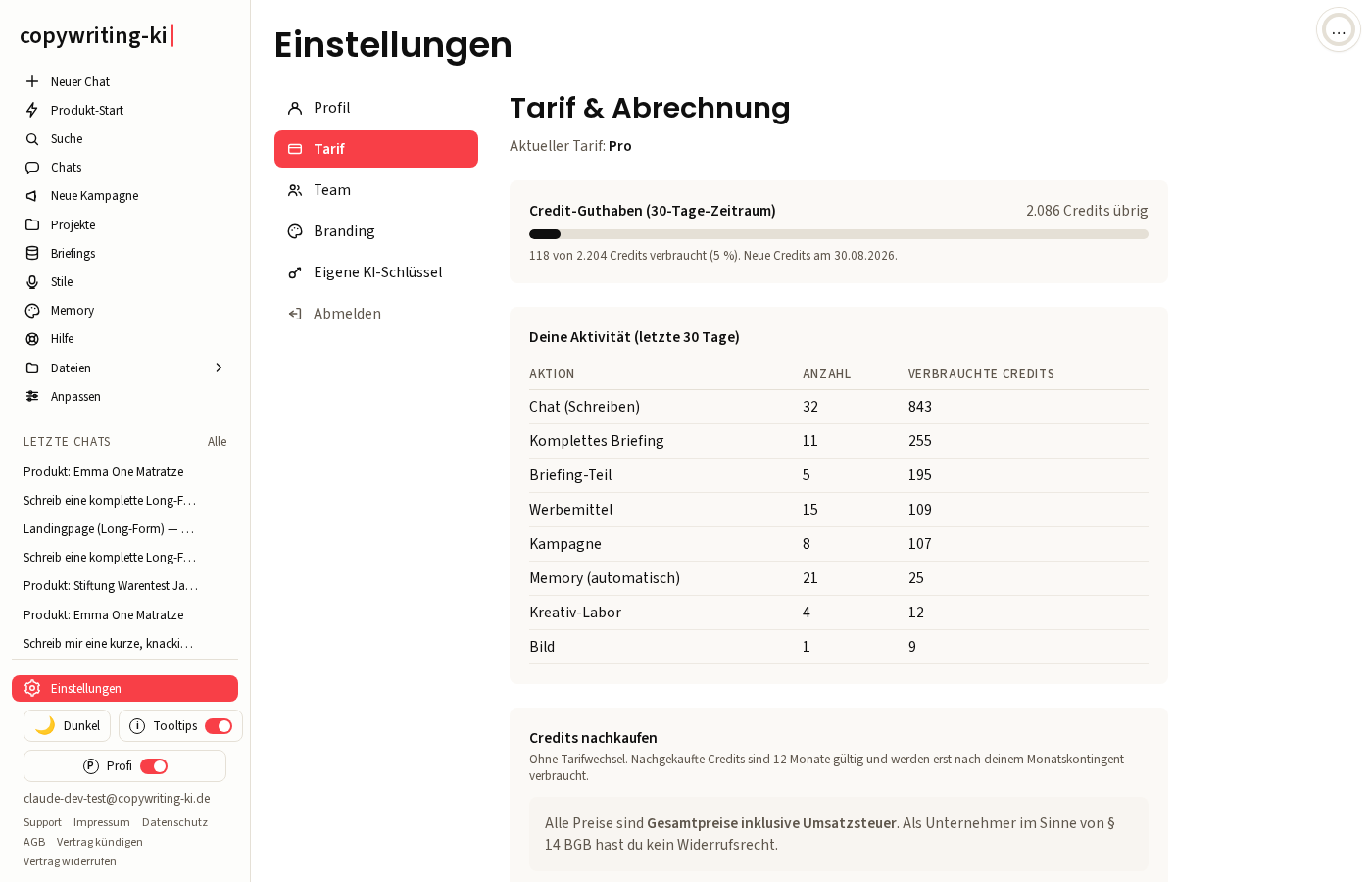
- Credit-Guthaben. Wie viele Credits du in deinem aktuellen 30-Tage-Zeitraum noch übrig hast, als Zahl und als Balken. Der Balken färbt sich, sobald du über 75 Prozent verbraucht hast.
- Deine Aktivität (letzte 30 Tage). Eine Tabelle, aufgeschlüsselt nach Aktion: wie oft du was gemacht hast und wie viele Credits dabei draufgingen. Praktisch, um zu sehen, wo dein Verbrauch wirklich hingeht (Chat, Recherche, Bilder und so weiter).
- Credit-Verlauf (letzte 15 Buchungen). Eine Liste der letzten Bewegungen mit Datum: Verbrauch, Nachkäufe, die monatliche Gutschrift, die Start-Gutschrift. So kannst du jede Zahl nachvollziehen.
Auch das Memory zwackt ab und zu ein paar Credits ab
Wenn du das Memory nutzt, merkt sich die App Wichtiges automatisch und ordnet dein gespeichertes Wissen im Hintergrund neu. Dafür gehen gelegentlich ein paar Credits weg. Das ist normal und fällt gering aus, meist nur ein Bruchteil dessen, was ein Text kostet. Falls dich im Credit-Verlauf mal eine kleine Bewegung wundert, kommt sie oft daher. Du musst nichts dagegen tun, das automatische Merken und Optimieren ist Teil des Nutzens.
Credits nachkaufen, ohne den Tarif zu wechseln
Geht dein Kontingent zur Neige, du willst aber nicht gleich in einen größeren Tarif wechseln, kaufst du einfach ein Nachkauf-Paket dazu. Das findest du auf derselben Tarif-Seite unter Credits nachkaufen. Du wählst ein Paket, bezahlst, und die Credits werden gutgeschrieben (das kann einen kurzen Moment dauern, bis sie hier erscheinen).
Zwei Dinge, die du dazu wissen solltest:
- Nachgekaufte Credits sind 12 Monate gültig. Sie verfallen also nicht am Monatsende.
- Sie werden erst nach deinem Monatskontingent verbraucht. Heißt: Erst geht dein normales monatliches Guthaben weg, dann erst die nachgekauften. So verschenkst du nichts.
Der Nachkauf ändert deinen Tarif nicht. Du bleibst, wo du bist, und hast nur einen Puffer mehr.
Warn-Mails, damit dich nichts kalt erwischt
Du musst nicht selbst aufpassen. Die App schickt dir automatisch eine E-Mail, wenn du bestimmte Schwellen erreichst:
- bei 75 Prozent verbraucht (frühe Warnung, noch viel Zeit),
- bei 90 Prozent (jetzt langsam ans Nachladen denken),
- bei 100 Prozent (Kontingent für diesen Zeitraum aufgebraucht).
Parallel siehst du denselben Hinweis auch direkt auf der Tarif-Seite. So bist du auf zwei Wegen informiert und kannst rechtzeitig nachkaufen oder den Tarif anpassen, bevor dich eine Aktion ausbremst.
Tarif wechseln, wenn du dauerhaft mehr brauchst
Merkst du, dass dein Kontingent Monat für Monat zu knapp ist, lohnt sich der Wechsel in einen größeren Tarif statt ständiger Nachkäufe. Die verfügbaren Tarife mit ihren Preisen und der jeweils enthaltenen Credit-Menge stehen ebenfalls auf der Tarif-Seite. Dort buchst du den Wechsel direkt.
Rechnungen und Zahlungsdaten
Rechnungsadresse, Umsatzsteuer-Nummer und Zahlungsmittel verwaltest du sicher über das Kundenportal, das du auf der Tarif-Seite unter Rechnungsdaten öffnest. Dort findest du auch alle bisherigen Rechnungen zum Herunterladen. Zahlungsdaten werden nicht in der App selbst gespeichert.
Kurz zusammengefasst
- Ein Credit ist die Verrechnungseinheit, jede KI-Aktion kostet Credits.
- Die Kosten hängen von der Länge ab, je länger Text oder Antwort, desto mehr. Die genannten Zahlen sind nur grobe Richtwerte.
- Vor teureren Aktionen siehst du vorab einen Richtwert.
- Der Kreis oben rechts zeigt deinen Verbrauch live, das gelbe Dreieck warnt, wenn es knapp wird.
- Unter Einstellungen, Tarif siehst du dein Guthaben und wofür es draufging (Aktivität und Verlauf) und findest Nachkauf-Pakete sowie den Tarifwechsel.
- Auch das Memory zwackt für automatisches Merken und Optimieren ab und zu ein paar Credits ab, gering und normal.
- Warn-Mails bei 75, 90 und 100 Prozent halten dich auf dem Laufenden.