Texten im Chat-Editor
Der geteilte Arbeitsplatz
Im Chat arbeitest du an zwei Stellen gleichzeitig. Links läuft die Unterhaltung mit der KI. Rechts steht dein Text als lebendes Dokument, überschrieben mit „Werbetext“. Du weist links an, der Text rechts verändert sich.
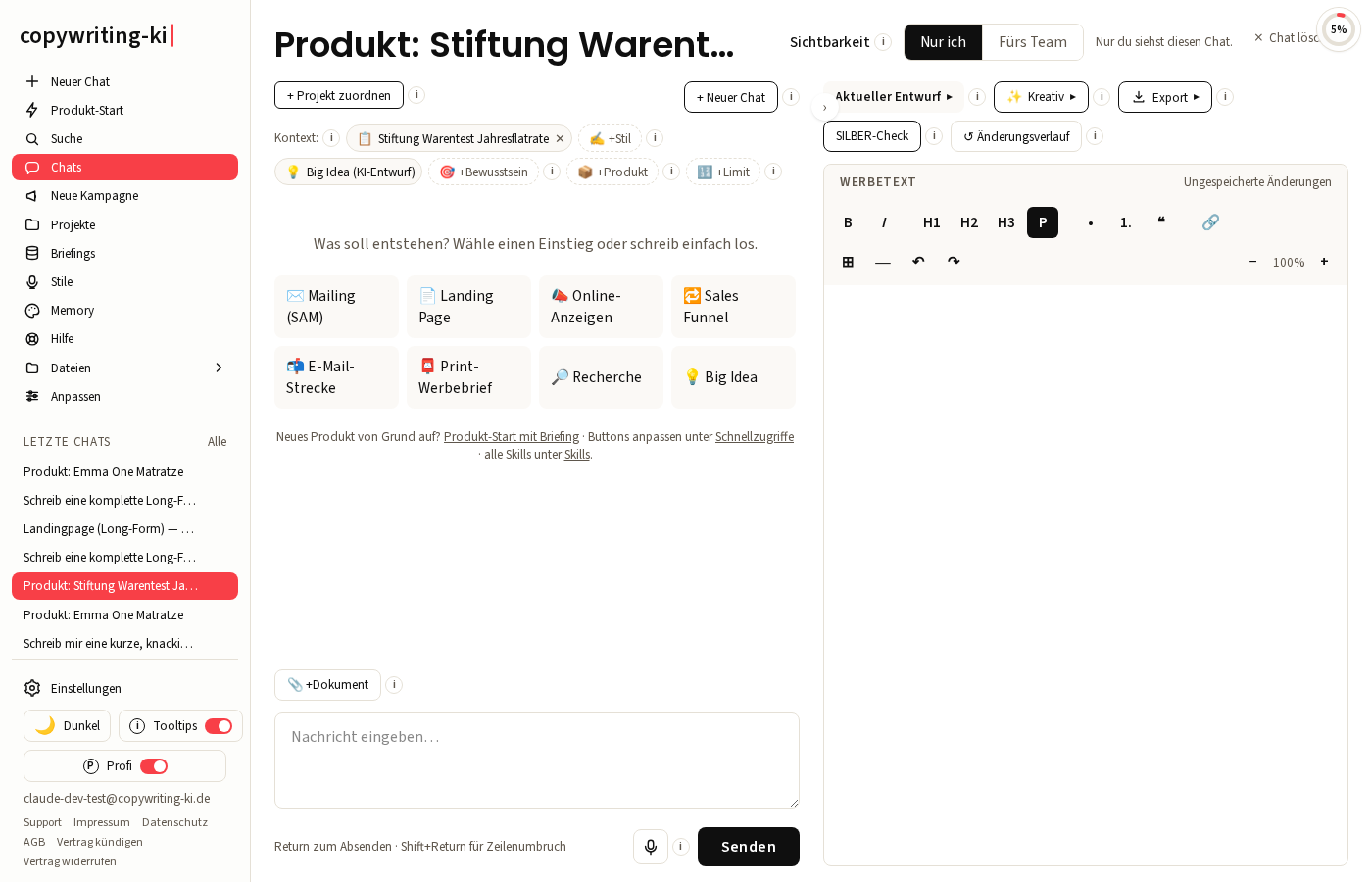
Du musst nichts kopieren, nichts hin- und herschieben. Was rechts steht, ist immer der aktuelle Stand. Die App speichert ihn automatisch im Hintergrund, kurz nach jeder Änderung. Oben am Editor siehst du, woran du bist: „Gespeichert“, „Speichert…“ oder „Ungespeicherte Änderungen“. Du musst dich um nichts kümmern, dein Text geht nicht verloren.
Und das gilt nicht nur für Mailings und Landingpages. Genauso schreibst du hier eine Google- oder Facebook-Anzeige, einen Newsletter, einen Blog-Beitrag, einen Fachtext für eine Website oder einen Text, der bei Google und in KI-Antworten gut gefunden wird (GEO/AI-optimiert). Es geht um Text, nicht um einen einzelnen Texttyp.
Editor-Spalte ein- und ausklappen, Tabs auf dem Handy
Du brauchst gerade den ganzen Platz für den Chat? Auf dem Desktop klappst du die rechte Editor-Spalte weg. Nutz dazu den kleinen Pfeil (›) oben am Rand der Editor-Spalte. Eingeklappt bleibt am Bildschirmrand ein schmaler Balken mit der Aufschrift „Werbetext“ stehen, ein Klick darauf holt den Editor zurück. Wichtig: Eingeklappt heißt nicht gelöscht. Alles läuft im Hintergrund weiter, auch ein gerade laufendes Gestalten.
Auf Handy und kleinem Tablet ist immer nur eine Spalte gleichzeitig zu sehen. Oben schaltest du dort mit zwei Reitern zwischen „Chat“ und „Werbetext“ um. So arbeitest du auch am Telefon sauber an beidem, nur eben nacheinander.
Umschalter Werbetext ↔ Werbemittel
Sobald du aus deinem Text ein fertiges Werbemittel gestaltet hast (dazu weiter unten mehr), erscheint über dem Editor ein kleiner Umschalter mit zwei Knöpfen: „Werbetext“ und „Werbemittel“. Damit siehst du das gestaltete Werbemittel direkt neben dem Chat, ohne auf eine eigene Seite zu springen. Hast du zu einem Chat mehrere Werbemittel (etwa eine Landingpage und ein Mailing), taucht daneben ein kleiner Selektor auf, mit dem du wählst, welches gerade gezeigt wird. Der Umschalter zeigt dabei immer die Werbemittel des Werbetexts, der gerade im Editor liegt — sicherst du den Text als Variante weg, wandern seine Werbemittel mit (mehr dazu unter „Varianten und Verlauf“). In der eingebetteten Ansicht kannst du das Werbemittel bearbeiten, per KI anpassen, exportieren oder ins Vollbild öffnen.
Der Chat-Kopf: Titel, Teilen, Löschen
Ganz oben auf der Chat-Seite sitzen drei Dinge, die schnell übersehen werden, im Alltag aber viel wert sind.
- Titel bearbeiten. Fahr mit der Maus über den Titel, dann erscheint ein Stift (✎). Klick darauf (oder direkt auf den Titel), und er wird zum Eingabefeld. Return speichert, Escape verwirft. Gib deinen Chats sprechende Namen („Steuer-Abo, Sommer-Mailing“), dann findest du sie in der Liste links sofort wieder.
- Teilen: privat oder fürs Team. Ein kleiner Schalter stellt den Chat von „nur ich“ auf „fürs Team“. „Nur ich“ heißt: nur du siehst ihn. Fürs Team heißt: alle im Team können ihn lesen, also Verlauf, Werbetext-Entwurf und die Werbemittel. Bearbeiten kann ihn trotzdem weiterhin nur du. Gut, um Kollegen einen fertigen Stand zu zeigen, ohne dass jemand versehentlich reinschreibt.
- Chat löschen. Das kleine „× Chat löschen“ entfernt den ganzen Chat samt Nachrichten-Verlauf. Es kommt vorher eine Sicherheitsabfrage, denn das lässt sich nicht rückgängig machen.
Direkt unter dem Kopf liegt die Projekt-Zeile: Links ordnest du den Chat einem Projekt zu, damit alles zum Vorhaben gebündelt bleibt. Rechts in derselben Zeile sitzt der Knopf + Neuer Chat. Er legt sofort einen frischen, leeren Chat an und öffnet ihn. Praktisch, wenn dir mitten in der Arbeit ein neues Thema einfällt: Der aktuelle Chat bleibt erhalten und wartet in der Liste links.
Schreib einfach los
Wenn du einen leeren Chat öffnest, fragt dich die App: „Was soll entstehen? Wähle einen Einstieg oder schreib einfach los.“ Du hast mehrere Wege.
- Schnellzugriffe. Über dem Eingabefeld liegen ein paar Kacheln als Einstieg. Ein Klick legt einen passenden Anfangstext ins Eingabefeld, den du dann anpasst. Welche Kacheln dort stehen, bestimmst du selbst unter „Schnellzugriffe“. Nach der ersten Nachricht verschwinden sie, über den Knopf „⚡ Schnellzugriffe“ unten holst du sie jederzeit zurück.
- Frei tippen. Schreib einfach hin, was du brauchst. „Schreib mir eine Landingpage für das Steuer-Abo, Zielgruppe Selbstständige.“ Oder „Ich brauche drei Headlines für eine Facebook-Anzeige.“ Die KI legt los, und der erste Entwurf erscheint rechts im Editor.
- Diktieren. Statt zu tippen kannst du auch sprechen. Der Mikrofon-Knopf unten rechts nimmt deine Stimme auf und schreibt sie ins Eingabefeld (das klappt je nach Browser und Mikrofon-Freigabe). Während du sprichst, siehst du unten eine graue Live-Vorschau des Gesagten. Der fertige Text landet an der Cursor-Stelle im Eingabefeld.
Return schickt die Nachricht ab, Shift+Return macht einen Zeilenumbruch, falls du mehrere Absätze tippen willst.
Bausteine einfügen: Kürzel und „/“
Wiederkehrende Textstücke (eine Garantie-Formel, eine Pflichtangabe, ein Standard-Absatz) legst du einmal unter „Bausteine“ ab und holst sie beim Schreiben direkt ins Eingabefeld. Hat ein Baustein ein Kürzel (zum Beispiel „/garantie“), tippst du es einfach und drückst danach Leertaste oder Return — die App ersetzt das Kürzel automatisch durch den ganzen Baustein-Text.
Hast du die Kürzel nicht im Kopf, tipp einfach ein „/“: Es erscheint eine Auswahl deiner Bausteine, die sich beim Weitertippen filtert. Anklicken oder per Tastatur wählen, fertig. Kein Extra-Knopf, kein Fenster.
Command-Palette (Strg+K)
Für alles, was du sonst über die Menüs suchst, gibt es eine Schnellsuche. Drück Strg+K, und ein Suchfeld öffnet sich. Tipp los, was du willst, und spring per Tastatur zur passenden Funktion oder Seite. Der schnellste Weg, wenn du die Hände nicht von der Tastatur nehmen willst.
Gezielt ändern statt alles neu würfeln
Das ist der wichtigste Punkt und der, der den meisten Ärger spart. Du musst einen langen Text nie komplett neu erzeugen, nur weil eine Stelle nicht sitzt. Sag einfach, was du geändert haben willst.
- „Mach den Lead kürzer und konkreter.“
- „Tausch die Headline gegen drei Varianten zur Auswahl.“
- „Bau nach dem zweiten Absatz ein Kundenbeispiel ein.“
- „Der dritte Bulletpoint ist schwach, schreib ihn um.“
- „Häng am Ende einen stärkeren Call-to-Action an.“
Die KI greift dann nur an dieser einen Stelle ein und lässt den ganzen Rest in Ruhe. Saubere Passagen bleiben sauber. Das ist schneller, kostet weniger Credits, und du riskierst nicht, dass ein guter Absatz beim Neuschreiben kaputtgeht. Nur wenn du ausdrücklich einen kompletten Neustart willst („Schreib den ganzen Text neu, anderer Winkel“), wirft die KI alles um.
Eine Stelle markieren: „Nur markiert“
Manchmal willst du ganz genau eine Passage treffen und sonst nichts. Dafür gibt es einen einfachen Trick.
Markiere im rechten Editor mit der Maus den Text, um den es geht. Genau wie in Word, einfach drüberziehen. Über dem Eingabefeld erscheint dann ein kleiner Kasten mit dem Anfang deiner Markierung und einem Kästchen „Nur markiert“. Setz das Häkchen, dann wirkt deine nächste Anweisung ausschließlich auf die markierte Stelle.
Du kannst dann ganz knapp formulieren, ohne lange zu erklären, welcher Absatz gemeint ist:
- Markiere einen Satz, schreib „kürzer“.
- Markiere eine Headline, schreib „drei schärfere Varianten“.
- Markiere einen ganzen Absatz, schreib „mach das emotionaler“.
Die KI weiß durch die Markierung genau, wo sie ansetzen soll, und fasst den übrigen Text nicht an. Über das kleine ✕ am Kasten hebst du die Markierung wieder auf, dann gilt deine nächste Anweisung wieder für den ganzen Text. Tipp: Du kannst ruhig erst markieren und dann ins Eingabefeld wechseln und tippen. Die Markierung bleibt erhalten.
Was deinen Text treffsicherer macht: die Kontextleiste
Über dem Eingabefeld liegt eine Leiste mit Buttons: Briefing, Stil, Big Idea, Produkt, Zeichenlimit, Dokumente. Jeder gesetzte Button trägt zum Ergebnis bei. Je mehr du füllst, desto weniger generisch wird der Text. Ein gewählter Stil und deine Anweisung im Chat gehen den Profilangaben vor. Jeden Button öffnest du per Klick, und über das kleine ✕ am Button löst du die Zuordnung wieder.
Briefing (Recherche)
Wenn du vorher ein Briefing mit Recherche angelegt hast (Produktrecherche, Empathy Map, die 15 tiefenpsychologischen Fragen, Big Idea), dann wähl es hier aus. Ab dann kennt die KI deine Zielgruppe, ihre Schmerzpunkte, ihre Sprache und die Leitidee. Der Unterschied im Text ist deutlich: Statt allgemeiner Werbefloskeln bekommst du Formulierungen, die auf genau diese Leser zielen.
Das Briefing-Feld hat noch eine zweite Funktion. Wenn die KI im Chat eine Recherche erarbeitet (zum Beispiel eine Empathy Map oder eine Big Idea), kann sie das fertige Ergebnis direkt in das verknüpfte Briefing schreiben. Ist die Stelle im Briefing schon gefüllt, fragt sie vorher nach: nur in diesem Chat behalten, das Briefing überschreiben oder ein neues Briefing anlegen. Ohne deine klare Antwort wird nichts überschrieben. Über „Neues Briefing…“ legst du direkt aus dem Chat heraus ein frisches an.
Stil, Kunde und Produkt
Im Button Stil wählst du den Copywriting-Stil. Zur Auswahl stehen die Stile des verknüpften Briefings und deine produktübergreifenden Stile aus deiner Stilbibliothek (mehr dazu in der Anleitung „Stile“). Bei der Produktwahl steht der Standard-Stil des Produkts (oder seines Kunden) drin, sonst dein persönlicher Standardstil. Der Text bekommt genau diesen Ton und diese Machart, damit er von Anfang an nach dem richtigen Absender klingt, statt nach neutraler KI.
Gleich daneben sitzt der Button 💡 Big Idea: Hat dein Briefing eine oder mehrere Big Ideas, wählst du hier, welche der Text tragen soll. Standard ist die Leitidee des Briefings, über das ✕ setzt du wieder darauf zurück.
Im Button 📦 Produkt wählst du, für welches Produkt du schreibst. Die KI greift dann auf das hinterlegte Produkt- und Kundenprofil zu (Namen, Fakten, Zielgruppe, Tabus, Stimme) und nennt die richtigen Konditionen statt zu raten. Die Produktwahl aktiviert außerdem automatisch das Standard-Briefing und den Standard-Stil des Produkts (hat es keinen, den seines Kunden). Eine bestehende Stil-Wahl bleibt erhalten, wenn das Produkt keinen eigenen Standard mitbringt, und deine ausdrückliche Anweisung im Chat hat immer Vorrang. Über das ✕ löst du das Produkt wieder, das gewählte Briefing bleibt dabei stehen. Solange du noch keine Produkte unter Projekte angelegt hast, zeigt der Chat stattdessen die beiden älteren Buttons Kunde und Produkt.
Zeichenlimit: Vorlage oder eigenes Limit
Über den Button 🔢 Limit gibst du der KI eine Länge vor. Zwei Wege:
- Eine Vorlage wählen. In der Liste stehen deine Zeichenlimit-Vorlagen (zum Beispiel für ein bestimmtes Anzeigenformat). Neue Vorlagen legst du unter „Zeichenlimits“ an.
- Ein eigenes Limit tippen. Darunter trägst du einfach eine Zahl ein. Ein eigenes Limit schlägt die Vorlage.
Dazu entscheidest du, wie streng das Limit gilt: strikt heißt höchstens so viele Zeichen, die KI hält sich hart daran. Richtwert erlaubt bis zu etwa 15 Prozent Abweichung, gut, wenn die Länge eher ein Ziel als eine harte Grenze ist. Der Button zeigt dir den aktiven Wert samt „(strikt)“ oder „(Richtwert)“.
Dokumente anhängen (📎) und Tags
Über den Knopf mit der Büroklammer (📎) hängst du Dokumente an den Chat. Wichtig: Ein Anhang gilt für den ganzen Chat, nicht nur für die nächste Nachricht. Er bleibt dauerhaft im Hintergrund, bis du ihn wieder entfernst.
Das kannst du anhängen:
- Ein Briefing vom Kunden, an dessen Vorgaben sich die KI halten soll.
- Recherche-Material, Studien, Produktinfos als Wissensgrundlage.
- Einen Swipe, also ein gutes Fremdbeispiel, dessen Aufbau und Hooks die KI aufs Prinzip übertragen soll (nicht den Wortlaut kopieren).
- Eine Prämie, die im Werbetext als Zugabe beworben werden soll.
Du kannst Dateien auch per Drag-and-drop auf den Chat ziehen, sie werden hochgeladen und gleich angehängt. Über denselben Knopf hängst du auch ganze Tag-Sammlungen an: Wählst du ein Tag, kommen alle Dokumente dieses Tags automatisch mit in den Kontext. Beim Und/Oder-Schalter bestimmst du, ob Dokumente mit mindestens einem gewählten Tag zählen (Oder) oder nur die mit allen gewählten Tags (Und).
Was im Kontext liegt, zeigt der Dokumente-Button in der Leiste: angehängte Dokumente, Tag-Sammlungen und Dokumente, die automatisch über die Projekte des Chats mitkommen. Jede einzelne Zuordnung lässt sich dort per ✕ wieder lösen.
Vorlagen
Über die Vorlagen-Auswahl gibst du der KI ein oder mehrere Vorlage-Dokumente als Orientierung für Stil, Layout und Aufbau. Anders als Recherche steuert die KI damit nicht den Inhalt, sondern die Form: Tonalität, Struktur, Argumentations-Logik. Den eigentlichen Text entwickelt sie selbst. Gut, wenn ein neuer Text „wie die bewährten“ aussehen soll.
Wie alles zusammenspielt: Briefing, Stil, Anhänge, Tags und Vorlagen gibt die App bei jeder Anfrage zusammen an die KI mit. Deine ausdrückliche Anweisung im Chat hat dabei immer Vorrang.
„Merk dir das“: Dauerhaftes ins Gedächtnis
Manche Dinge willst du nicht in jedem Chat neu erklären. Dafür gibt es ein Gedächtnis, das über einzelne Chats hinweg bestehen bleibt.
Sag im Chat einfach „merk dir das“ (oder „speicher das im Gedächtnis“). Dann legt die KI den genannten Fakt dauerhaft ab und nutzt ihn in späteren Chats wieder. Gut geeignet sind echte, wiederkehrende Sachen:
- Schreibregeln und Vorlieben („Ich will keine Gedankenstriche“, „Immer mit Sie ansprechen“).
- Harte Regeln eines Kunden („Bei diesem Kunden nie Superlative“).
- Bewährte Muster, die bei dir funktionieren.
Was nicht ins Gedächtnis gehört, ist die kreative Richtung einer einzelnen Werbung. Der Winkel, die Big Idea oder der Ton genau dieses einen Stücks sind keine Dauer-Fakten. Die KI ist da von sich aus zurückhaltend. Aber wenn du ausdrücklich „merk dir das“ sagst, speichert sie es. Das Gedächtnis ist außerdem nachrangig: Briefing und deine Anweisung haben immer Vorrang.
Den Text von Hand feilen
Du musst nicht für jede Kleinigkeit die KI bemühen. Der rechte Editor ist ein vollwertiger Text-Editor. Über die Leiste oben formatierst du selbst.
- Fett (Strg+B) und kursiv (Strg+I).
- Überschriften H1, H2, H3 und normale Absätze.
- Aufzählungen, nummerierte Listen, Zitate.
- Links einfügen und bearbeiten.
- Tabellen (3×3) und Trennlinien.
- Rückgängig (Strg+Z) und Wiederholen (Strg+Y) für deine Hand-Änderungen.
- Plus und Minus oben rechts zoomen die Ansicht (nur die Anzeige, der gespeicherte Text ändert sich dadurch nicht).
Bilder ausrichten (links, rechts, volle Breite)
Sobald du im Editor auf ein Bild klickst und es markiert ist, erscheinen in der Formatleiste drei zusätzliche Knöpfe für die Ausrichtung:
- Links: Das Bild steht links, der Text läuft rechts daneben.
- Rechts: Das Bild steht rechts, der Text läuft links daneben.
- Volle Breite: Das Bild nimmt die ganze Breite ein, kein Umfluss.
So bekommst du den Textumfluss um deine Bilder genau so, wie du ihn haben willst. Die Breite eines Bildes ziehst du zusätzlich am Eck-Anfasser.
Während die KI gerade schreibt, ist der Editor kurz gesperrt, damit deine Hand-Änderungen nicht mit der eintreffenden Antwort kollidieren. Sobald sie fertig ist, arbeitest du sofort weiter. Und wenn du von Hand etwas änderst, sieht die KI bei deiner nächsten Anweisung deinen aktuellen Stand.
Bildstellen im Text und Bilder erzeugen
Wenn dein Text ein Bild braucht (ein Hero-Visual, ein Produktfoto, ein Prämien-Cover, ein Schaubild), setzt die KI an die passende Stelle einen Bild-Platzhalter. Sie erzeugt das Bild nicht von allein, das würde Credits kosten ohne dein Zutun. Für jeden offenen Platzhalter erscheint über dem Editor ein eigener Knopf, zum Beispiel „Bild 1 erzeugen“. Ein Klick, und die KI erzeugt genau das beschriebene Bild und setzt es an die Stelle des Platzhalters.
Willst du selbst ein Bild einfügen, ohne auf einen Platzhalter zu warten, nimmst du im Kreativ-Menü den Punkt Bild erstellen. Drei Quellen stehen zur Wahl:
- Per Beschreibung. Du tippst, was du sehen willst, und die KI erzeugt das Bild an der Cursor-Stelle.
- Aus Prämien-PDF. Du lädst eine Prämie als PDF hoch, siehst die Seiten als Vorschau-Kacheln und klickst die an, die du brauchst. Ideal, um ein echtes Cover oder eine Innenseite zu zeigen.
- Aus meinen Bildern. Du wählst ein Bild aus deiner Sammlung oder lädst eins vom Rechner hoch. Auch Bilder, die Kollegen im Team geteilt haben, kannst du hier einfügen, sie sind mit „aus dem Team“ gekennzeichnet.
Setz den Cursor vorher an die Stelle, an die das Bild gehört. Mehr zu Bildern steht in der Anleitung zu Werbemitteln und Bildern.
Das Kreativ-Menü (✨)
Alles, was aus deinem Text etwas Neues macht, steckt gebündelt hinter dem Knopf ✨ Kreativ über dem Editor. Ein Klick öffnet ein Menü mit mehreren Werkzeugen, damit die Leiste nicht mit lauter Einzelknöpfen zugestellt ist.
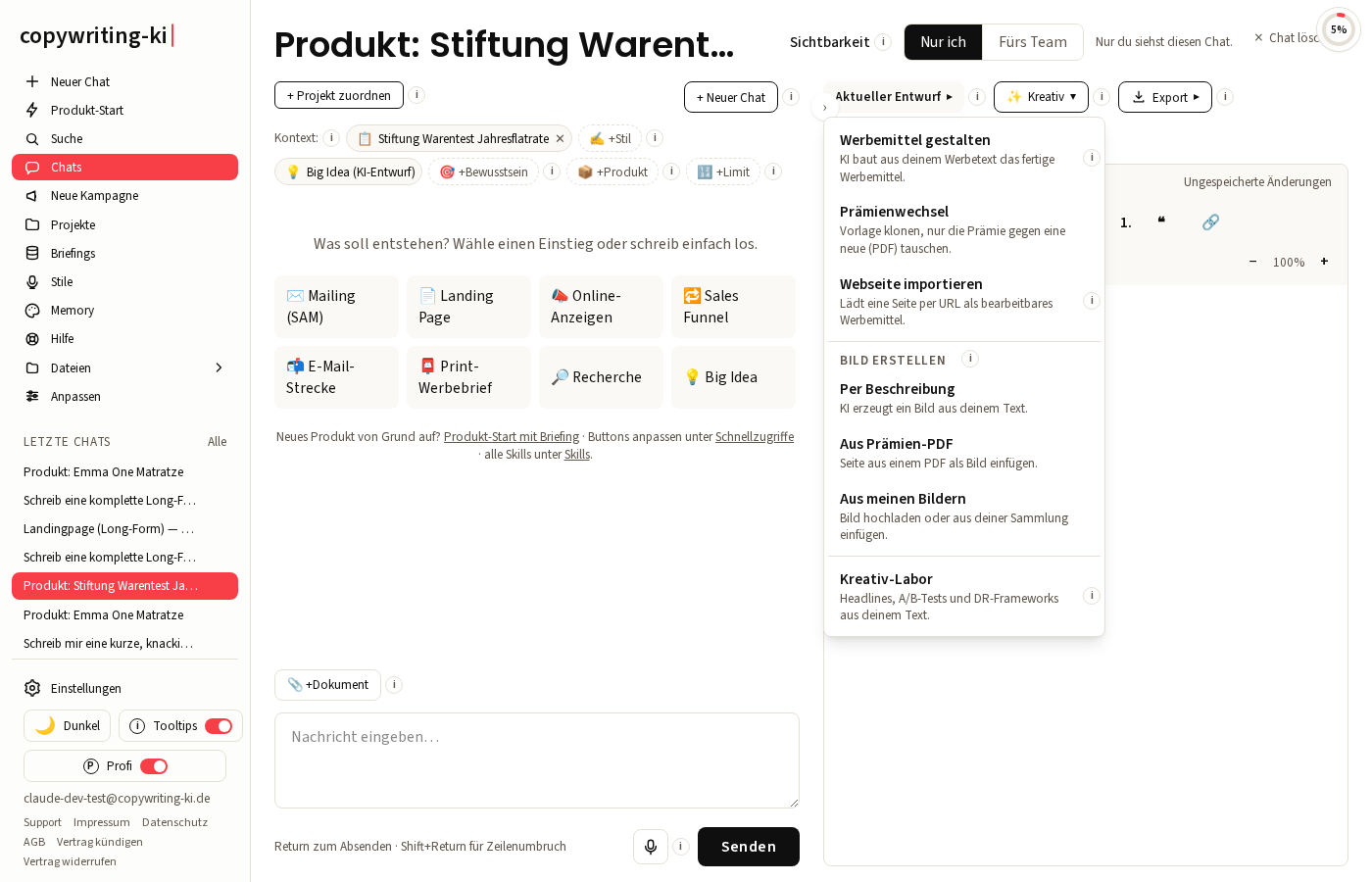
- Werbemittel gestalten. Baut aus deinem Text ein fertig gestaltetes Werbemittel. Im Dialog wählst du die Art (Landingpage, E-Mail/Mailing, Google Ads, Facebook-Anzeige oder Andere Anzeige) und ein Layout. Beim Modell hast du die Wahl: Haiku ist Standard, schnell, günstig und hält sich streng an deinen Wortlaut. Sonnet gestaltet aufwändiger und dauert länger. Gibst du eine Referenz-Seite an (als URL oder HTML-Datei), entscheidest du, wie sie genutzt wird: „Klon“ übernimmt Aufbau und Optik exakt und ersetzt nur die Texte (empfohlen; im Klon-Modus arbeitet immer Sonnet, die Modellwahl entfällt dann und es kostet entsprechend mehr), „Stil-Inspiration“ nimmt die Seite nur als optisches Vorbild.
- Fertige Werbemittel öffnen. Hast du schon ein Werbemittel gestaltet, öffnest du es hier direkt (oder löschst es per ✕).
- Prämienwechsel. Klont eine bestehende Landingpage und tauscht nur die Prämie gegen eine neue aus (als PDF, mit echtem Cover und bei Bedarf Innenseiten). Der restliche Verkaufstext bleibt exakt erhalten.
- Webseite importieren. Lädt eine fremde Webseite oder Landingpage per URL als bearbeitbares Werbemittel, samt Layout. Du kannst sie danach im Editor anpassen und exportieren.
- Bild erstellen. Die drei Bild-Quellen von oben (per Beschreibung, aus Prämien-PDF, aus meinen Bildern).
- Kreativ-Labor. Lässt die KI Varianten ausprobieren, ohne deinen Haupttext anzufassen. Drei Reiter: Headlines und Betreffzeilen (jeweils 12 Stück, mit einem Zusatzwunsch), A/B-Varianten für einen markierten Abschnitt, und ein Framework-Baukasten (bewährte Direct-Response-Muster). Jede Variante kannst du favorisieren und dann entweder in den Entwurf übernehmen oder (bei A/B) die Markierung damit ersetzen.
Über dem Editor liegt außerdem der SILBER-Check: Er prüft deinen Text gegen die sechs SILBER-Bausteine und zeigt, was steht, was schwach ist und was fehlt. Ein schneller Blick, bevor du einen Text rausgibst. In den Einstellungen kannst du den SILBER-Check ganz abschalten (dann verschwindet der Knopf) oder auf „immer“ stellen, sodass er nach jeder Änderung automatisch läuft.
Varianten und Verlauf
Über dem Editor sitzt das Menü „Aktueller Entwurf“. Darüber baust du dir gefahrlos verschiedene Fassungen im selben Chat, zum Beispiel eine Landingpage und ein Standalone-Mailing.
- Als Variante speichern. Sichert den aktuellen Text als Variante und leert den Editor für eine neue Fassung. Im Feld darüber gibst du der Variante einen Titel (etwa „SAM“ oder „Landingpage“), damit du sie später sofort erkennst.
- Variante laden. Ein Klick auf eine Variante im Menü holt sie sofort als bearbeitbaren Entwurf in den Editor, ohne Zwischenschritt. Dein bisheriger Entwurf geht dabei nicht verloren, er wird automatisch als eigene Variante gesichert. Über die kleinen Knöpfe an jeder Menüzeile benennst du eine Variante um (✎) oder löschst sie (✕).
- Werbemittel wandern mit. Jedes Werbemittel gehört zu dem Werbetext, aus dem es entstanden ist. Sicherst du den Text als Variante, wandern seine Werbemittel mit zur Variante; lädst du die Variante zurück, sind auch ihre Werbemittel wieder da. Der Umschalter „Werbemittel“ zeigt also immer nur die Werbemittel des Textes, der gerade im Editor liegt.
- Verlauf (↺). Zeigt alle früheren Stände deines Textes. Vor jeder KI-Änderung sichert die App automatisch einen Schnappschuss. Etwas verschlimmbessert? Über „Wiederherstellen“ ist der alte Stand zurück (der aktuelle wird vorher selbst gesichert, du verlierst also nichts). Mit „Vergleichen“ siehst du einen Wort-Diff: grün, was im aktuellen Stand hinzugekommen ist, durchgestrichen, was seither entfernt wurde.
Antworten aus dem Chat kopieren
An jeder fertigen KI-Antwort links im Chat sitzt unten rechts ein Knopf 📋 Kopieren. Er öffnet ein kleines Menü mit drei Wegen:
- Nur Text: die Antwort als reiner Text, ohne jede Auszeichnung.
- Markdown: die Antwort im Markdown-Format (mit #, **, Listen).
- Mit Format: die Antwort mit Formatierung, ideal zum Einfügen in Word oder eine Mail.
So holst du dir schnell einen Absatz, eine Liste oder eine Erklärung aus dem Gespräch heraus, ohne umständlich zu markieren.
Export: HTML, Word oder PDF
Ist dein Text fertig, lädst du ihn über den Knopf Export herunter (eine gespeicherte Variante lädst du vorher per Klick in den Editor). Das Menü bietet vier Datei-Formate und zwei Kopier-Knöpfe:
- HTML behält das Layout am sichersten, das ist die Originalform.
- PDF hoch und PDF quer kommen dem Layout sehr nah, gut zum Verschicken und Freigeben.
- Word baut den Text in ein Textverarbeitungs-Dokument um, gut zum Weiterbearbeiten. Das Layout kann dabei leicht abweichen.
- Als Text kopieren und Formatiert kopieren legen den Text direkt in die Zwischenablage, ohne Datei.
Jeder erzeugte Datei-Export landet zusätzlich im Archiv im selben Menü. Da findest du deine letzten Exporte wieder, lädst sie erneut herunter oder löschst sie einzeln. Wie das Gestalten, die Bilder und der Export genau laufen, steht in der Anleitung zu Werbemitteln.
Kurz zusammengefasst
- Links anweisen, rechts wächst der Werbetext, alles speichert automatisch.
- Am Chat-Kopf: Titel per Stift ändern, privat/fürs Team teilen, Chat löschen.
- Nicht neu würfeln, sondern gezielt ändern. Für eine einzelne Stelle „Nur markiert“ nutzen.
- Die Kontextleiste (Briefing, Stil, Big Idea, Produkt, Zeichenlimit, Dokumente/Tags) macht den Text treffsicher.
- Von Hand feilen über die Formatleiste, Bilder links/rechts/volle Breite ausrichten.
- Alles Kreative bündelt das ✨-Menü: Werbemittel, Prämienwechsel, Webseite importieren, Bilder, Kreativ-Labor, SILBER-Check.
- Varianten und Verlauf sichern jeden Stand, Export als HTML, Word oder PDF.