Die Bilder-Bibliothek
Wofür die Bilder-Bibliothek
Die Bilder-Bibliothek ist dein zentraler Ort für alle Bilder, die in deine Texte gehören. Hier lässt du Bilder von der KI erzeugen, lädst eigene hoch und verwaltest beides an einer Stelle. Von hier aus setzt du ein Bild später in einen Werbetext oder in ein fertiges Werbemittel ein.
Das gilt für jede Art von Bild, die du brauchst:
- Hero-Visuals für Landingpages, die Stimmung machen und zur Headline passen.
- Produkt- und Prämien-Bilder, zum Beispiel das Cover eines Spezialreports oder eine Innenseite.
- Symbolbilder für Newsletter, Blog-Beiträge oder Fachtexte.
- Eigene Fotos und Grafiken, die du schon hast und wiederverwenden willst.
Du findest die Bibliothek links im Menü unter Bilder (Seite /images).
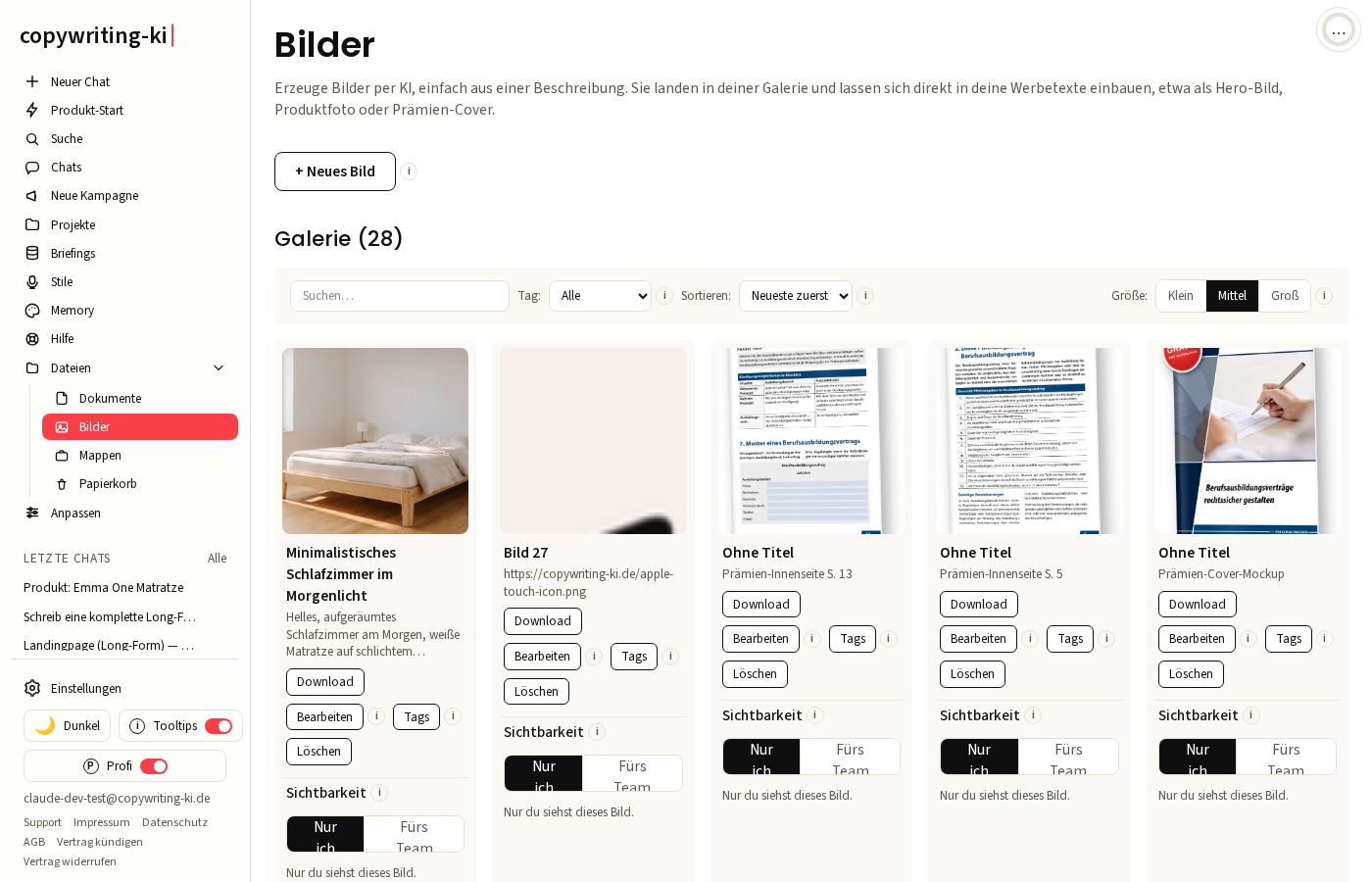
Ganz oben erzeugst du ein neues Bild, darunter lädst du ein eigenes hoch, und unten liegt deine Galerie mit allem, was schon da ist.
Ein Bild erzeugen
Im obersten Block Neues Bild erzeugen beschreibst du in Worten, was du sehen willst. Je konkreter, desto besser. Nicht nur „Frau am Schreibtisch“, sondern lieber „Fotorealistisches Hero-Visual, nachdenkliche Frau Mitte 40 am Schreibtisch im Großraumbüro, warmes Gegenlicht, Dokumentarfoto-Stil“. Nenne Motiv, Stimmung, Licht und Stil. Die KI nimmt deine Beschreibung ernst.
Dazu stellst du ein paar Dinge ein:
- Format. Quadratisch, Querformat (gut für Hero-Bilder) oder Hochformat (gut für Cover und Handy).
- Bildtyp oder Qualität. Je nachdem, welches Bild-Modell hinterlegt ist, wählst du hier entweder den Bildtyp (Foto / Produkt als Standard, oder Text im Bild, wenn Schrift sauber lesbar sein soll) oder eine Qualitätsstufe (niedrig, mittel, hoch). Höhere Qualität sieht besser aus und kostet etwas mehr.
Ein Klick auf Bild erzeugen, und die KI legt los. Das dauert einen Moment, meist bis zu etwa 30 Sekunden. Lass den Tab so lange offen. Ist das Bild fertig, siehst du es direkt darunter und gleichzeitig in der Galerie.
Unter dem Knopf steht immer ein Kosten-Richtwert für deine aktuelle Auswahl („Kostet ca. X Credits“). Ändert sich das Format oder die Qualität, ändert sich auch der Richtwert. Abgerechnet wird am Ende der tatsächliche Verbrauch.
Hinweis: Bei manchen Konten muss für das Erzeugen ein API-Key unter Einstellungen hinterlegt sein. Fehlt er, sagt dir die App das an dieser Stelle.
Ein eigenes Bild hochladen
Du hast schon ein Bild, ein Foto, ein Cover, eine Grafik? Dann lade es im Block Eigenes Bild hochladen hoch. Zieh die Datei ins Feld oder klick, um sie auszuwählen.
Diese Formate liest die App: PNG, JPG, WEBP und GIF. Titel und Beschreibung sind freiwillig. Lässt du den Titel leer, vergibt die App automatisch einen („Bild N“). Eine kurze Beschreibung lohnt sich trotzdem, denn danach kannst du später in der Galerie suchen.
Hochgeladene Bilder liegen gleichberechtigt neben den erzeugten. Du kannst sie genauso herunterladen, teilen und in Texte einsetzen.
Die Galerie
Unten liegt deine Galerie mit allen eigenen Bildern. Die Zahl in der Überschrift zeigt, wie viele es sind. Über der Galerie hast du drei Werkzeuge, um den Überblick zu behalten:
- Suchen. Tipp einen Begriff ein, die Liste filtert nach Titel und Beschreibung.
- Sortierung. Neueste zuerst, älteste zuerst oder nach Titel von A bis Z.
- Größe. Klein, mittel oder groß. Klein zeigt viele Bilder auf einmal, groß zeigt weniger, dafür größer. Deine Wahl merkt sich die App.
Jedes Bild sitzt auf einer Karte. Ein Klick auf das Bild öffnet es groß im Vollbild (Lightbox), Escape oder ein Klick daneben schließt wieder. Auf der Karte hast du diese Knöpfe:
- Download. Lädt das Bild als Datei auf deinen Rechner.
- Bearbeiten. Ändert Titel und Beschreibung. Das ändert nicht das Bild selbst, nur seine Beschriftung. „Fertig“ speichert, „Abbrechen“ verwirft.
- ✨ Ändern. Die KI-Bildbearbeitung. Dazu gleich mehr.
- Löschen. Entfernt das Bild, mit Sicherheitsabfrage.
Ein Bild per KI ändern
Über ✨ Ändern öffnet sich ein kleines Fenster. Du beschreibst in einem Satz, was anders werden soll, zum Beispiel „Hintergrund auf reines Weiß ändern“, „das Logo entfernen“ oder „die Jacke blau färben“. Die KI erzeugt daraus ein neues, bearbeitetes Bild. Wichtig: Das Original bleibt erhalten, das geänderte Bild kommt als eigenes Bild dazu. So probierst du etwas aus, ohne dein Ausgangsbild zu verlieren. Das kostet einen kleinen Richtwert, etwa 4 Credits pro Bearbeitung.
Achtung beim Löschen
Löschst du ein Bild, verschwindet es aus der Galerie und aus dem Speicher. Falls du es vorher schon in einen Werbetext eingebaut hast, bleibt an dieser Stelle ein toter Link zurück, also eine leere Bildstelle. Lösch also nur, was du sicher nicht mehr brauchst.
Bilder im Team teilen
Arbeitest du in einem Team, kannst du jedes eigene Bild freigeben. Unten auf der Karte sitzt dafür ein kleiner Schalter zwischen privat und fürs Team.
- Nur ich heißt: Nur du siehst das Bild.
- Fürs Team heißt: Alle im Team sehen es, können es ansehen, herunterladen und in ihre eigenen Werbetexte einfügen. Ein kleines Etikett „Geteilt“ an der Karte zeigt dir, dass ein Bild freigegeben ist.
Bearbeiten oder löschen darf ein geteiltes Bild trotzdem nur, wer es erstellt hat. Deine Kollegen können also nichts an deinen Bildern verändern.
Umgekehrt siehst du die freigegebenen Bilder deiner Kollegen weiter unten im Abschnitt Vom Team geteilt. Dort kannst du sie ansehen, herunterladen und in deine Texte übernehmen, aber nicht bearbeiten oder löschen. So baut ihr euch mit der Zeit eine gemeinsame Bild-Sammlung auf, auf die alle zugreifen.
Im Chat und im Werbemittel verwenden
Der eigentliche Sinn der Bibliothek: die Bilder in deine Texte bringen. Das machst du nicht auf dieser Seite, sondern im Chat oder im Werbemittel.
Im Chat findest du die Bild-Funktion („Bild erstellen“). Dort hast du zwei Wege: ein neues Bild direkt erzeugen lassen, oder über Aus meinen Bildern ein vorhandenes Bild aus deiner Galerie auswählen. Das gilt auch für Bilder, die dein Team geteilt hat. Einmal eingefügt, sitzt das Bild an der gewünschten Stelle im Werbetext und wandert beim Export (PDF, Word) mit.
Deshalb lohnt es sich, deine Bilder einmal sauber in der Bibliothek zu sammeln. Du legst ein Bild einmal an und setzt es danach in beliebig viele Texte ein.
Was ein Bild kostet
Bilder verbrauchen Credits, weil sie von einem KI-Dienst erzeugt werden. Die genaue Höhe hängt von Format und Qualität ab. Du musst nichts nachrechnen: Die App zeigt dir vor dem Erzeugen immer einen Richtwert für deine aktuelle Auswahl. Ein einfaches Bild ist günstig, hohe Qualität und große Formate kosten etwas mehr. Eine KI-Bearbeitung liegt bei etwa 4 Credits. Abgerechnet wird am Ende der tatsächliche Verbrauch.
Kurz zusammengefasst
- Bilder erzeugen, hochladen und verwalten machst du alles unter Bilder (
/images). - Beim Erzeugen zählt eine gute, konkrete Beschreibung. Format und Qualität stellst du selbst ein, den Kosten-Richtwert siehst du vorab.
- In der Galerie suchst, sortierst, bearbeitest und löschst du deine Bilder, per ✨ Ändern passt die KI ein Bild an, ohne das Original zu verlieren.
- Über den Schalter fürs Team teilst du Bilder mit Kollegen, ihre Freigaben findest du unter „Vom Team geteilt“.
- Ins Werbemittel kommen die Bilder über den Chat, per „Aus meinen Bildern“.