Mappen: fertige Arbeiten sammeln und herausgeben
Wofür die Mappen
Eine Mappe bündelt fertige Arbeit. Alles, was du geschrieben oder gestaltet hast und behalten willst, legst du hier ab: als Arbeitsprobe, als Muster für später, als Beispiel, das du jemandem zeigen willst. Ein Ort für deine besten Stücke, sauber sortiert und jederzeit griffbereit.
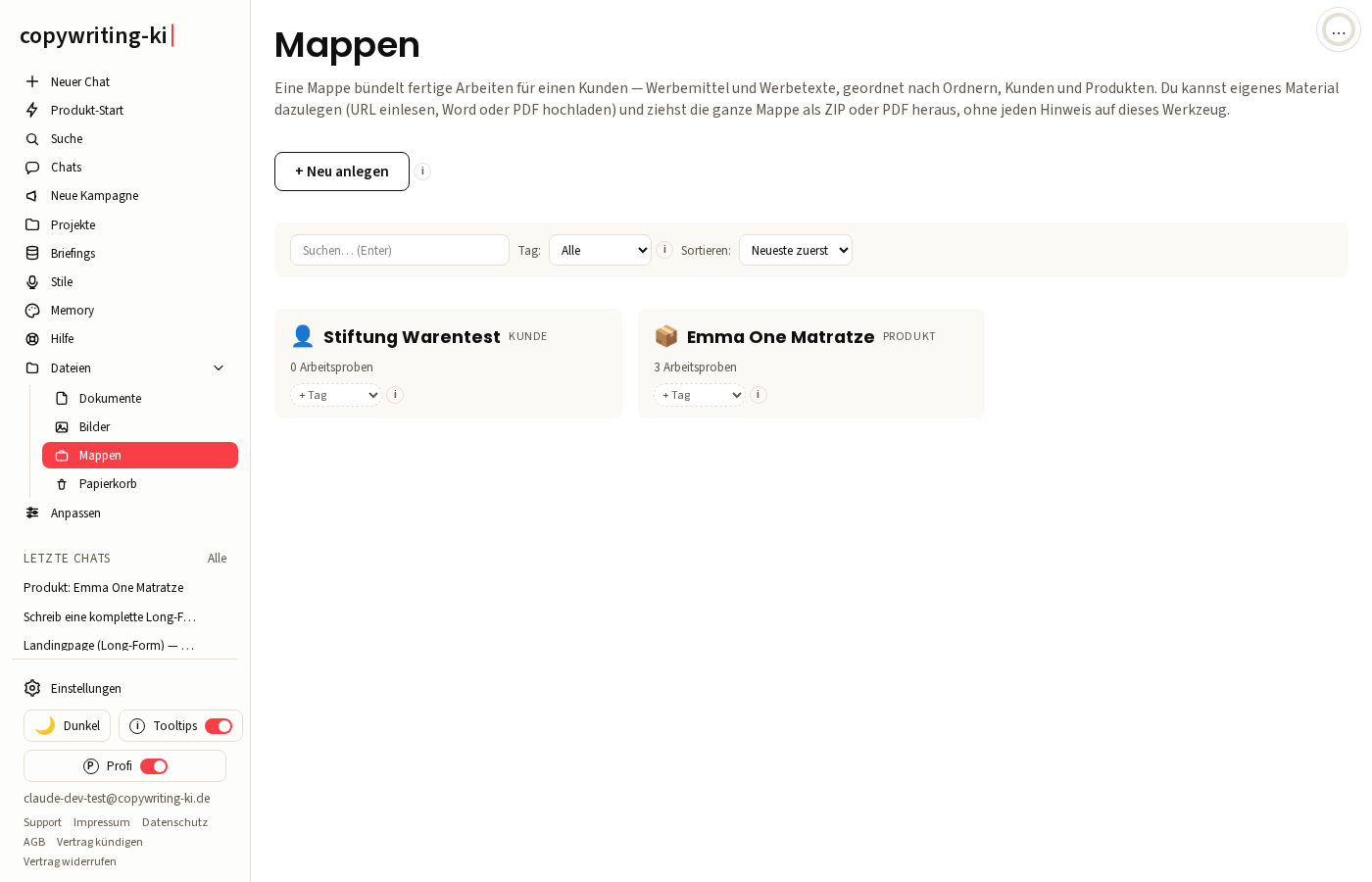
Du findest die Mappen links in der Gruppe Dateien. Steht der Punkt bei dir nicht da, schalt unten in der Seitenleiste den Profi-Modus ein.
Und eine Mappe ist nicht wählerisch. Reinkommt jede Art von Text und Werbemittel: eine gestaltete Landingpage, ein Mailing, eine Anzeige, ein Werbetext aus einem Chat. Genauso ziehst du fremde Seiten von außen herein, etwa eine Landingpage der Konkurrenz oder eine Word-Datei mit einem alten Mailing. So sammelst du an einer Stelle, was sonst über Chats, Downloads und Festplatte verstreut liegt.
Der praktische Nutzen: Du kannst eine ganze Mappe als Paket herausziehen und weiterreichen, ohne jeden Hinweis auf das Werkzeug. Ideal, um einem Kunden oder Interessenten Arbeitsproben zu zeigen.
Ordner, Kunden und Produkte: dein Ordnungsprinzip
Die Mappen sind das Spiegelbild deiner Projekte: Du legst Ordner, Kunden und Produkte an — funktional sind alle drei Ordner, nur Bezeichnung und Symbol unterscheiden sich. Eine Mappe bündelt zusammengehörige Stücke, zum Beispiel alle Arbeitsproben für einen bestimmten Kunden, alle Muster einer Kampagne oder einfach deine stärksten Beispiele zum Herzeigen.
Eine neue Mappe legst du über „+ Neu anlegen“ an: Name eintippen, Art wählen (Ordner, Kunde oder Produkt), optional unter eine vorhandene Mappe hängen („Liegt unter“), fertig. Jede Karte zeigt dir auf einen Blick die Art, die Zugehörigkeit und wie viele Arbeitsproben drin liegen. Über „+ Tag“ an der Karte vergibst du Tags und filterst oben in der Leiste danach; auch Suche und Sortierung sitzen dort. Ein Klick auf die Karte öffnet die Mappe, und dort spielt sich der Rest ab: Inhalte reinlegen, ansehen, ordnen, exportieren.
Den Namen kannst du jederzeit ändern. Oben in der geöffneten Mappe steht ein Feld „Name“, du überschreibst ihn und klickst auf „Speichern“.
Fertiges aus der App übernehmen
Der schnellste Weg füllt die Mappe mit dem, was du ohnehin schon in der App hast. Klapp in der Mappe den Block „+ Inhalte hinzufügen“ auf. Dort stehen zwei Listen mit Auswahlkästchen.
- Werbemittel. Alle Landingpages, Mailings und Anzeigen, die du gestaltet hast.
- Werbetexte (aus Chats). Alle Chats, in denen ein Werbetext-Entwurf steht.
Setz die Häkchen bei allem, was rein soll, und klick auf „Ausgewählte hinzufügen“. Die App legt Kopien in die Mappe. Wichtig: Es sind Kopien. Was in einer Mappe liegt, ist ein Stand von jetzt. Bearbeitest du den Original-Chat später weiter, ändert sich die Arbeitsprobe in der Mappe nicht mit. So bleibt eine Arbeitsprobe genau so, wie sie war, als sie dir gefallen hat.
Von außen importieren
Nicht alles, was du sammeln willst, stammt aus der App. Für Material von außen gibt es drei Import-Wege, jeder als eigener aufklappbarer Block unten in der Mappe. Bei allen dreien kannst du einen Titel vergeben. Lässt du das Feld leer, sucht sich die App selbst einen.
🔗 Seite per URL importieren
Du gibst eine Web-Adresse ein, zum Beispiel eine fremde Landingpage, und die App holt die Seite als Arbeitsprobe in die Mappe. Sie wird gerendert und sicher eingebettet, sodass sie sich später ansehen lässt, so wie sie im Netz aussah. Das kann ein paar Sekunden dauern, warte kurz, bis „Seite importiert.“ erscheint.
📄 Word/PDF importieren
Du lädst eine Word-Datei (.docx) oder eine PDF von der Festplatte hoch, etwa ein altes Mailing oder eine Verkaufsseite als Dokument. Der Inhalt wird als Text übernommen (bis zu 25 MB je Datei). Die Originaldatei legt die App mit ab, du kannst sie später wieder herunterladen.
🗂️ HTML-Bündel (ZIP) importieren
Für ganze Seiten mit Bildern. Du lädst ein ZIP hoch, das eine HTML-Datei plus ihren Bilder-Ordner enthält, zum Beispiel den ZIP-Download aus der App selbst. Beim Import wandern die Bilder direkt in die Seite hinein. Das Ergebnis ist selbst-enthalten, es zeigt seine Bilder überall an, auch offline (bis zu 50 MB).
Was du mit einem Stück machst
Jede Arbeitsprobe steht als eigene Zeile in der Mappe, mit einem kleinen Abzeichen für die Art (Landingpage, Mailing, Werbetext und so weiter) und dem Titel. Rechts daneben liegen die Knöpfe.
- Ansehen. Öffnet das Stück in einem neuen Tab, so wie es aussieht. Der schnelle Blick, ob es das Richtige ist.
- Als Werbemittel. Übernimmt die Arbeitsprobe als bearbeitbares Werbemittel in einen neuen Chat. Aus einem toten Muster wird wieder etwas Lebendiges, das du im Werbemittel-Editor anpassen, per KI ändern und neu exportieren kannst. Gut, wenn du ein bewährtes Stück als Ausgangspunkt für etwas Neues nehmen willst.
- Datei. Lädt die Originaldatei herunter, falls es eine gibt (zum Beispiel bei einer importierten Word- oder PDF-Datei). Bei Stücken ohne hinterlegte Datei fehlt dieser Knopf.
- Entfernen. Wirft das Stück aus der Mappe. Weil dort nur Kopien liegen, bleiben deine Original-Chats und Werbemittel dabei unberührt.
Als Vorlage markieren
An jeder Arbeitsprobe sitzt ein „Vorlage“-Haken — dieselbe Markierung wie bei den Dateien. Ein markiertes Stück ist klar als Muster zum Nachbauen erkennbar. (Die frühere Mehrfach-Typauswahl ist abgeschafft; zum Ordnen nimmst du Ordner und Tags.)
Die ganze Mappe exportieren
Der eigentliche Trumpf. Oben in der Mappe stehen zwei Export-Knöpfe.
- Als ZIP exportieren. Packt jede Arbeitsprobe als eigene HTML-Datei (mit Bildern, offline ansehbar) plus eine Übersicht. Gut, wenn der Empfänger die einzelnen Stücke durchklicken soll.
- Als PDF exportieren. Bündelt alles in ein einziges Dokument. Gut zum schnellen Verschicken.
Beides kommt ohne jeden Hinweis auf das Werkzeug, also markenneutral. Deshalb kannst du das Paket bedenkenlos einem Kunden oder Interessenten als Arbeitsproben schicken.
Löschen mit Bedacht
Ganz unten in der Mappe kannst du sie löschen — mit Sicherheitsabfrage. Weil eine Mappe nur Kopien sammelt, bleiben deine Werbetexte und Werbemittel dabei erhalten. Aber Achtung: Gelöscht wird die Mappe samt ALLEN Unter-Mappen und deren Kopien, und es gibt dafür keinen Papierkorb.
Kurz zusammengefasst
- Mappen sammeln fertige Arbeit als Arbeitsproben — sortiert in Ordnern, Kunden und Produkten (dem Spiegelbild deiner Projekte), mit Tags und Leiste für Suche, Filter und Sortierung.
- Fertiges aus der App legst du per Auswahlkästchen rein (Werbemittel und Werbetexte aus Chats), immer als Kopie.
- Von außen holst du Stücke per URL, per Word/PDF oder als HTML-Bündel (ZIP) herein.
- Je Stück: „Ansehen“, „Datei“ herunterladen, „Als Werbemittel“ in einen neuen Chat übernehmen, „Entfernen“.
- Der „Vorlage“-Haken markiert Muster; Ordnung schaffst du mit Ordnern und Tags.
- Jede Mappe exportierst du als ZIP oder PDF, markenneutral und fertig zum Herzeigen.